Aggiungere piante
Cerca, seleziona e posiziona le piante nel piano del tuo giardino.
Usare lo strumento piante
Lo strumento piante ti permette di aggiungere piante al canvas del tuo giardino. Ogni pianta è rappresentata da un'icona che mostra il suo tipo e dimensione.
Seleziona lo strumento Pianta
Clicca sull'icona della pianta (fiore) nella barra degli strumenti sul lato sinistro.
Cerca una pianta
Digita il nome della pianta nella casella di ricerca che appare. Puoi cercare per nome comune o nome scientifico.
Posiziona sul canvas
Clicca sul canvas dove vuoi posizionare la pianta. Apparirà come un'icona.
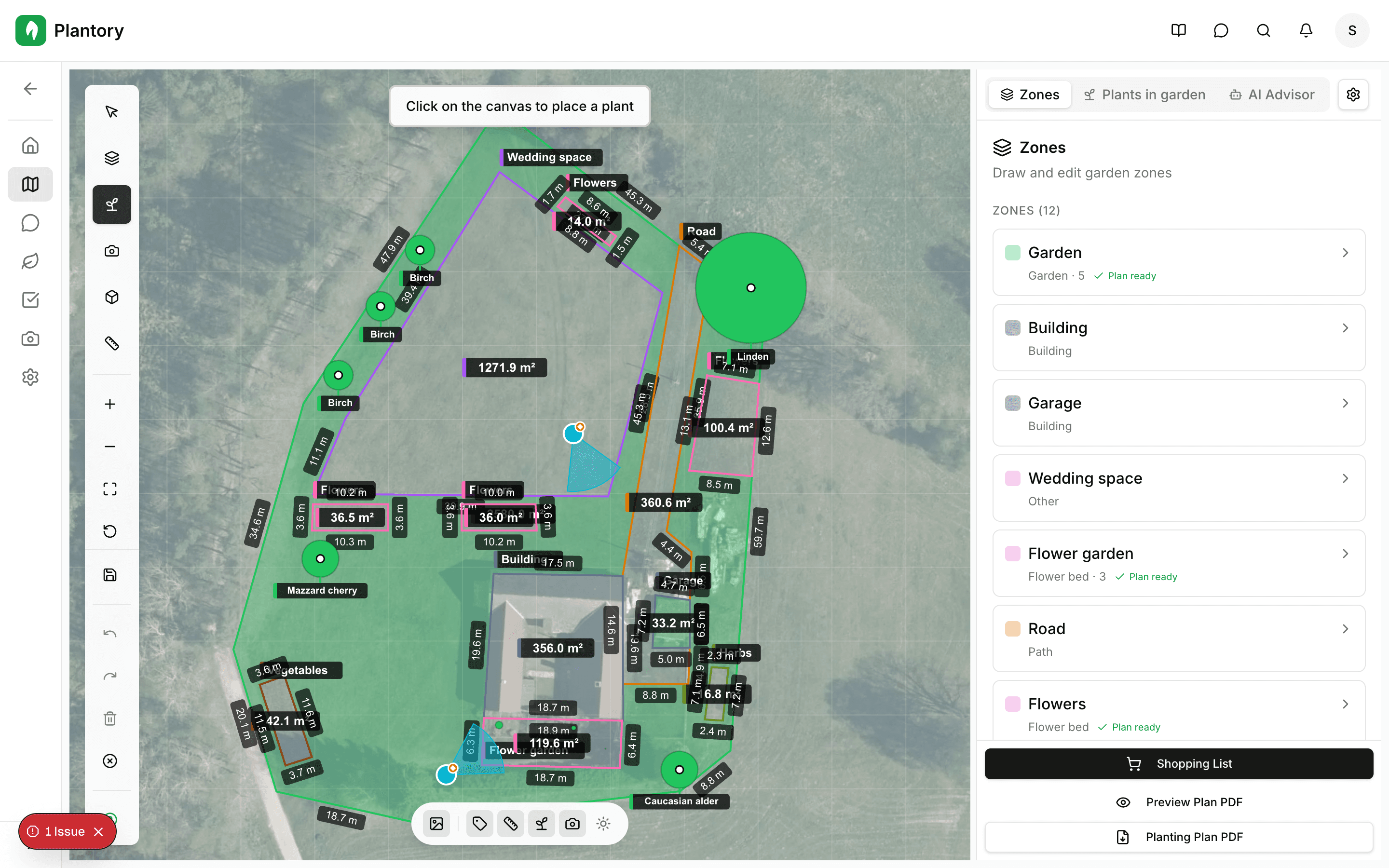
Cercare piante
Plantory include un ampio database di piante. Usa la ricerca per trovare esattamente quello che stai cercando.
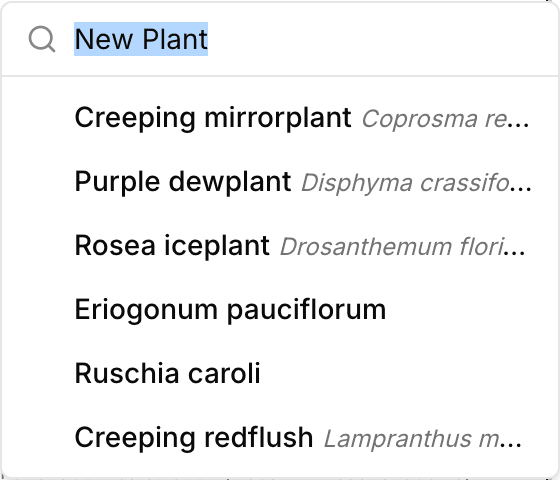
Funzionalità di ricerca:
- Cerca per nome comune nella tua lingua
- Cerca per nome scientifico (nome latino)
- Vedi i dettagli della pianta prima di aggiungere
Non riesci a trovare una pianta?
Prova a cercare per nome scientifico, o usa un termine più generale. Se ancora non riesci a trovarla, puoi aggiungere una pianta personalizzata.
Informazioni sulle piante
Quando selezioni una pianta, puoi vedere dettagli e configurare proprietà di base per la pianificazione.
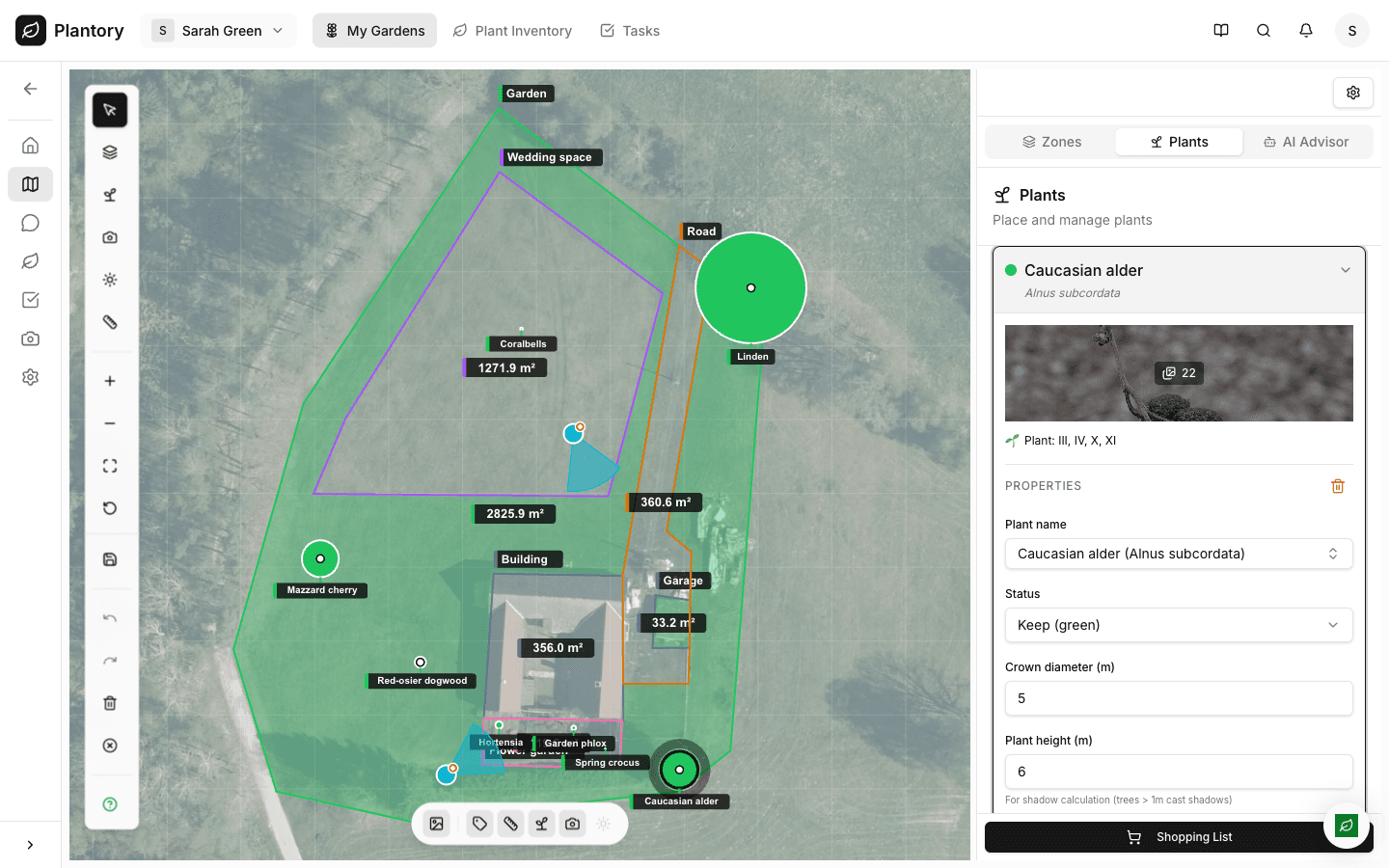
Impostazioni tipiche:
| Impostazione | Descrizione |
|---|---|
| Nome pianta | Cerca e seleziona una specie (nome comune o scientifico) |
| Stato | Mantieni / rimuovi (utile per pianificare cambiamenti) |
| Diametro della chioma (m) | Dimensione stimata (soprattutto per arbusti/alberi) |
| Altezza della pianta (m) | Per il calcolo delle ombre (alberi > 1m proiettano ombre) |
Posizionare piante sul canvas
Una volta selezionata una pianta, posizionala nel piano del tuo giardino dove vuoi che cresca.
Clicca per posizionare
Clicca ovunque sul canvas per posizionare la pianta selezionata in quella posizione.
Regola la posizione
Dopo il posizionamento, puoi trascinare la pianta per regolare finemente la sua posizione.
Aggiungi più piante
Continua a cliccare per aggiungere altre piante dello stesso tipo. Lo strumento rimane attivo finché non selezioni uno strumento diverso.
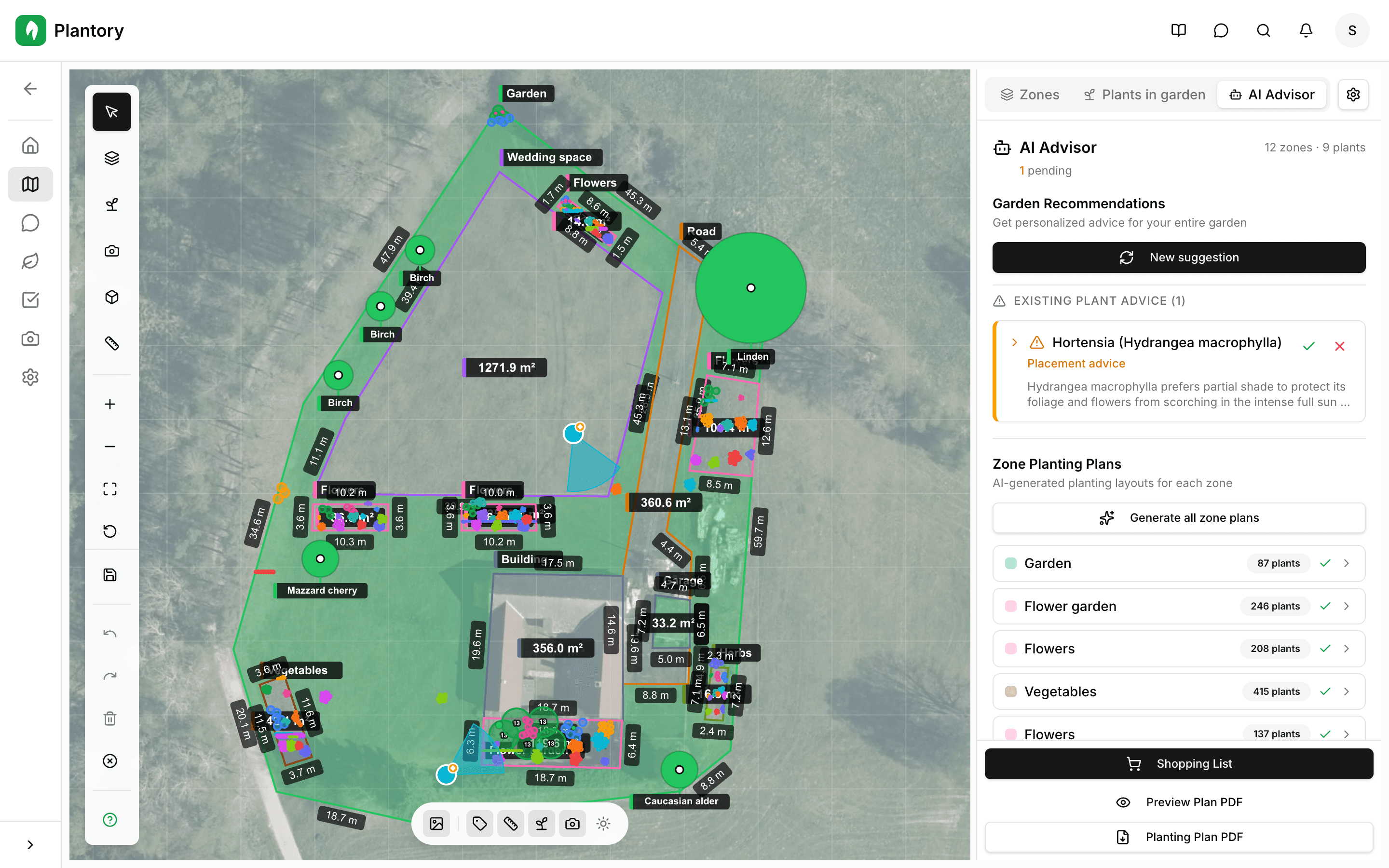
Spaziatura delle piante
Le piante sono visualizzate alla loro dimensione reale basata sulla scala che hai impostato. Plantory ti avvertirà se le piante sono posizionate troppo vicine.
Inventario piante
La pagina Piante mostra tutte le piante nel tuo giardino. Vai alla scheda Piante per un inventario completo.
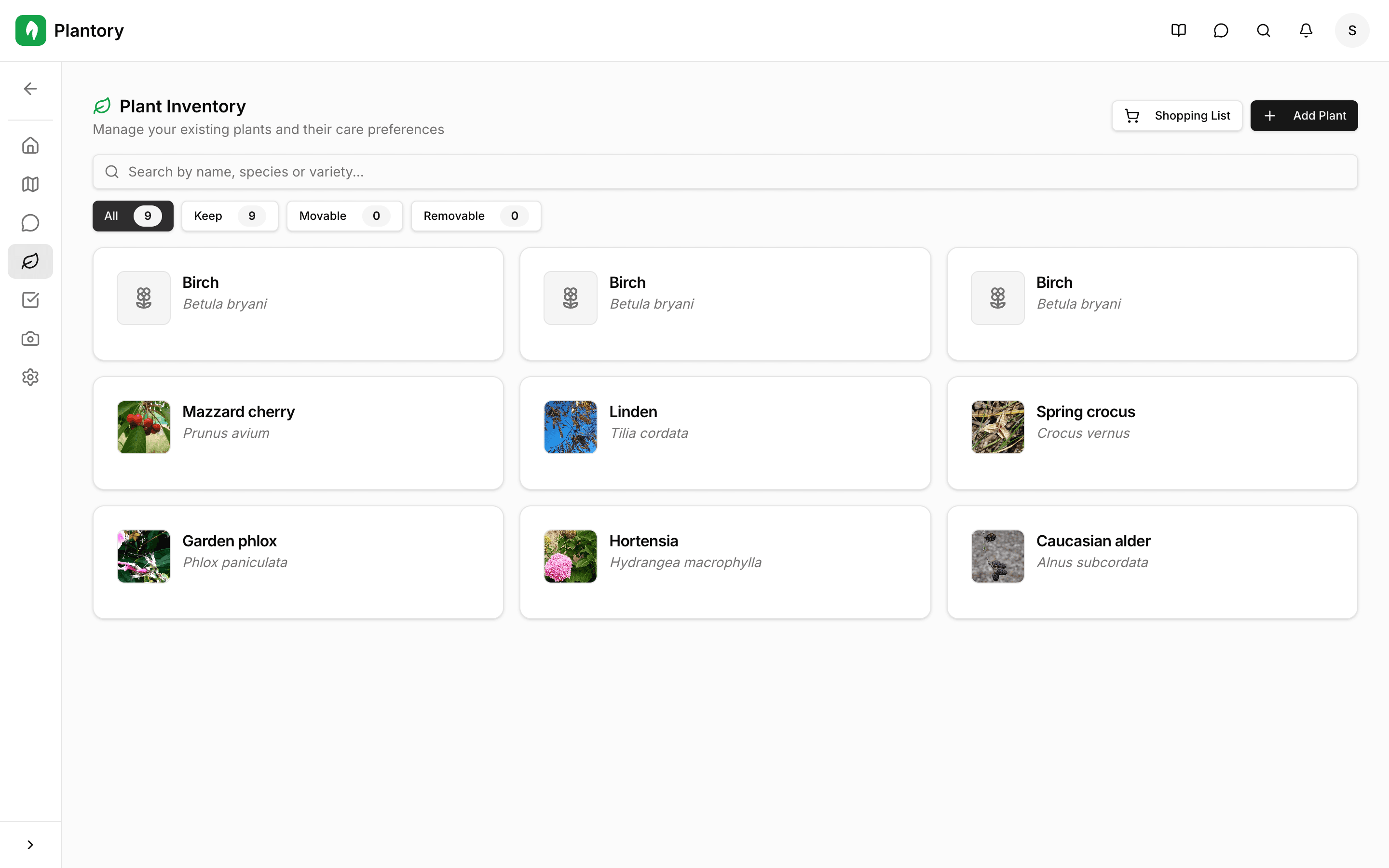
Funzionalità dell'inventario:
- Vedi tutte le piante raggruppate per tipo
- Filtra per zona o tipo di pianta
- Clicca su una pianta per evidenziarla sul canvas
- Aggiungi note e osservazioni a ogni pianta
Modificare le piante
Dopo aver posizionato le piante, puoi facilmente modificarle usando lo strumento di selezione.
- Trascina per spostare le piante in una nuova posizione
- Trascina gli angoli per regolare la dimensione di visualizzazione
- Seleziona e premi Canc per rimuovere
- Copia e incolla per duplicare le piante