Creare il tuo primo giardino
Configura il profilo del giardino con posizione e canvas di pianificazione.
Aprire il dialogo di creazione
Creare un nuovo giardino inizia dal tuo pannello di controllo.
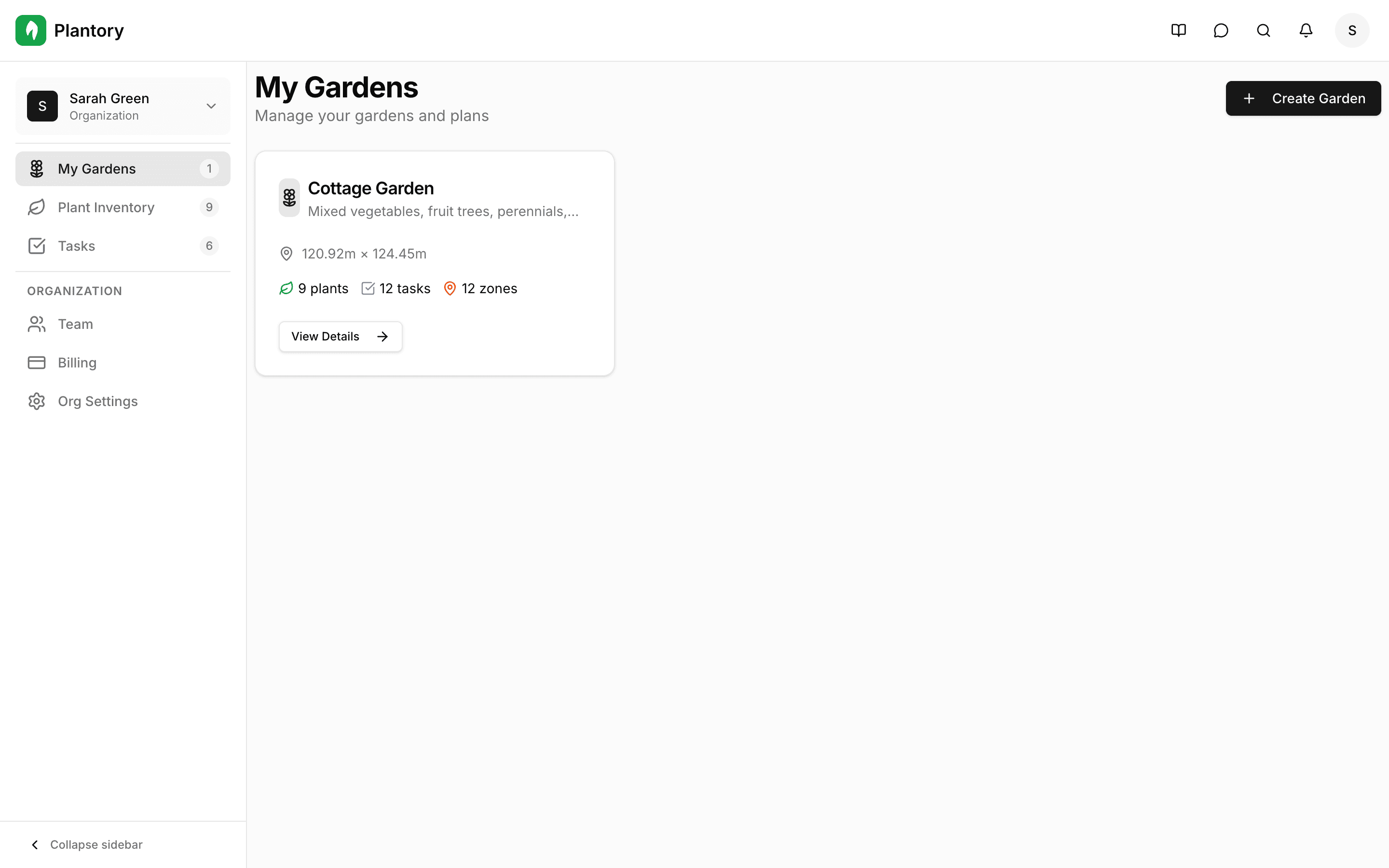
Clicca su 'Crea Giardino'
Trova il pulsante "Crea Giardino" nel tuo pannello di controllo e cliccaci per aprire il dialogo di creazione.
Compila i dettagli del giardino
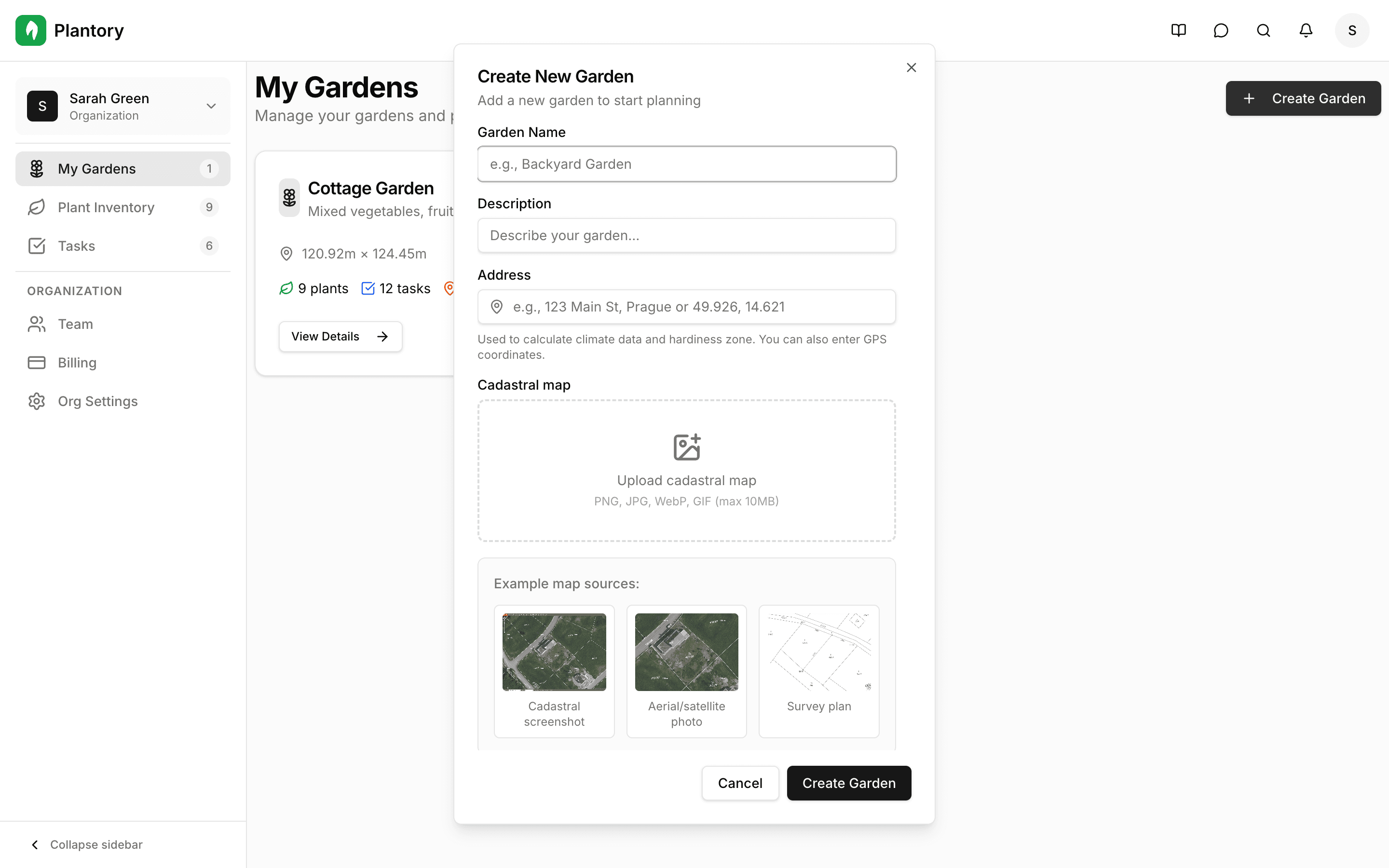
Il dialogo ti guiderà nell'inserimento delle informazioni essenziali sul tuo giardino.
Usare i modelli di giardino
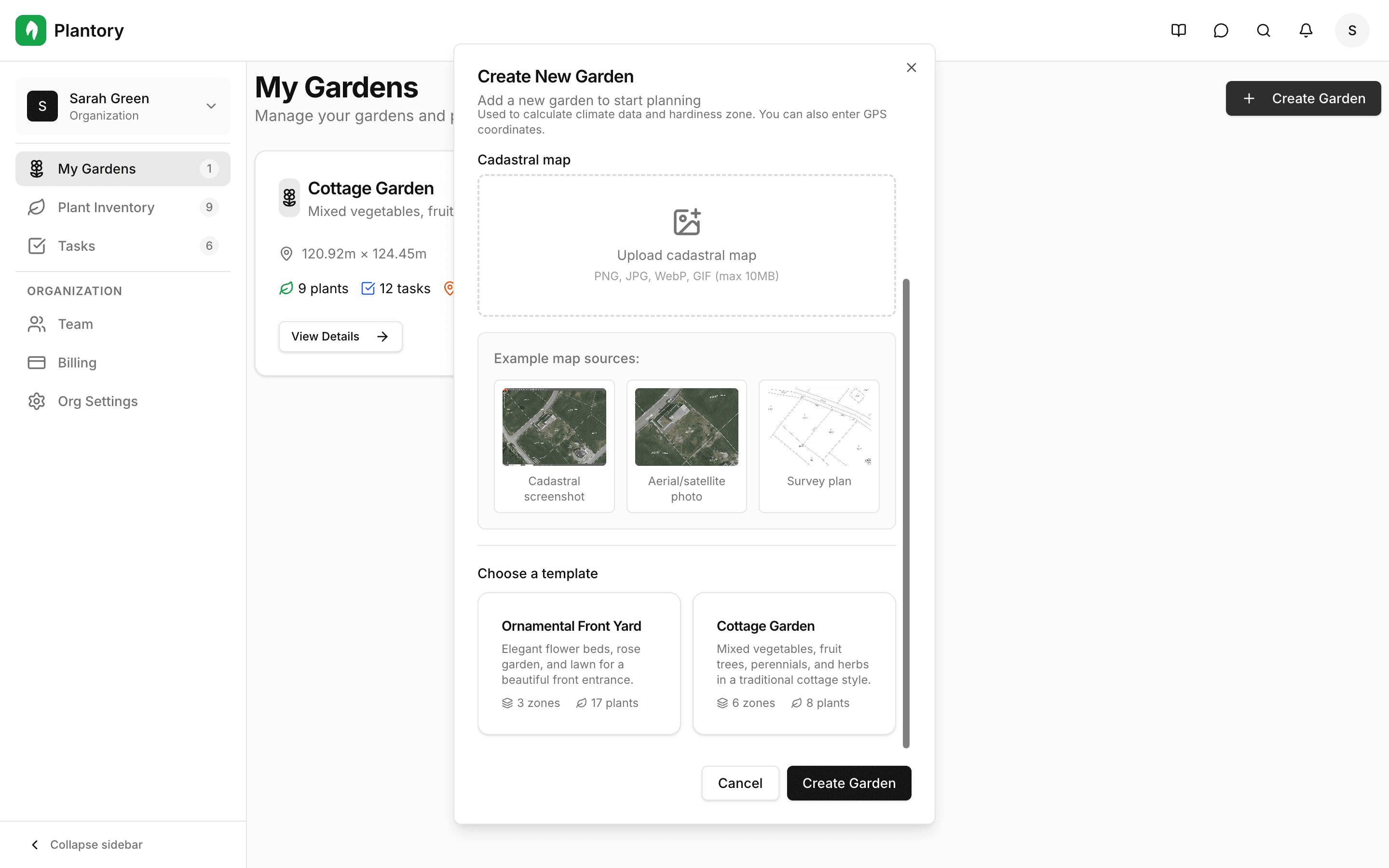
I modelli sono il modo più rapido per iniziare a pianificare, soprattutto se sei nuovo all'app.
I modelli disponibili includono zone pre-configurate, piante iniziali e persino visualizzazioni di esempio. Selezionando un modello si crea un giardino completamente pronto che puoi personalizzare immediatamente.
Ideale per i principianti
Se questo è il tuo primo giardino, inizia con un modello. Puoi sempre modificare le zone, aggiungere o rimuovere piante e adattare il layout in seguito.
Capire i campi del modulo
Ogni campo aiuta Plantory a fornire migliori raccomandazioni per il tuo giardino.
Nome del giardino
Dai al tuo giardino un nome memorabile come "Orto del cortile" o "Fiori del giardino anteriore". Questo ti aiuta a identificarlo nel pannello di controllo.
Descrizione (opzionale)
Aggiungi note su obiettivi o vincoli (ad esempio: "principalmente ortaggi" oppure "ombra nel pomeriggio").
Posizione / Indirizzo
Inserisci la posizione del tuo giardino. Questo è uno dei campi più importanti perché determina zona climatica e condizioni di coltivazione.
Puoi inserire:
- un indirizzo normale (consigliato)
- coordinate GPS (ad es.
49.926, 14.621)
Perché la posizione è importante
La tua posizione permette a Plantory di recuperare dati climatici accurati tra cui zona di resistenza, temperature medie, date di gelo e modelli di precipitazione. Questi dati alimentano le raccomandazioni intelligenti delle piante.
Mappa catastale / immagine di sfondo (opzionale)
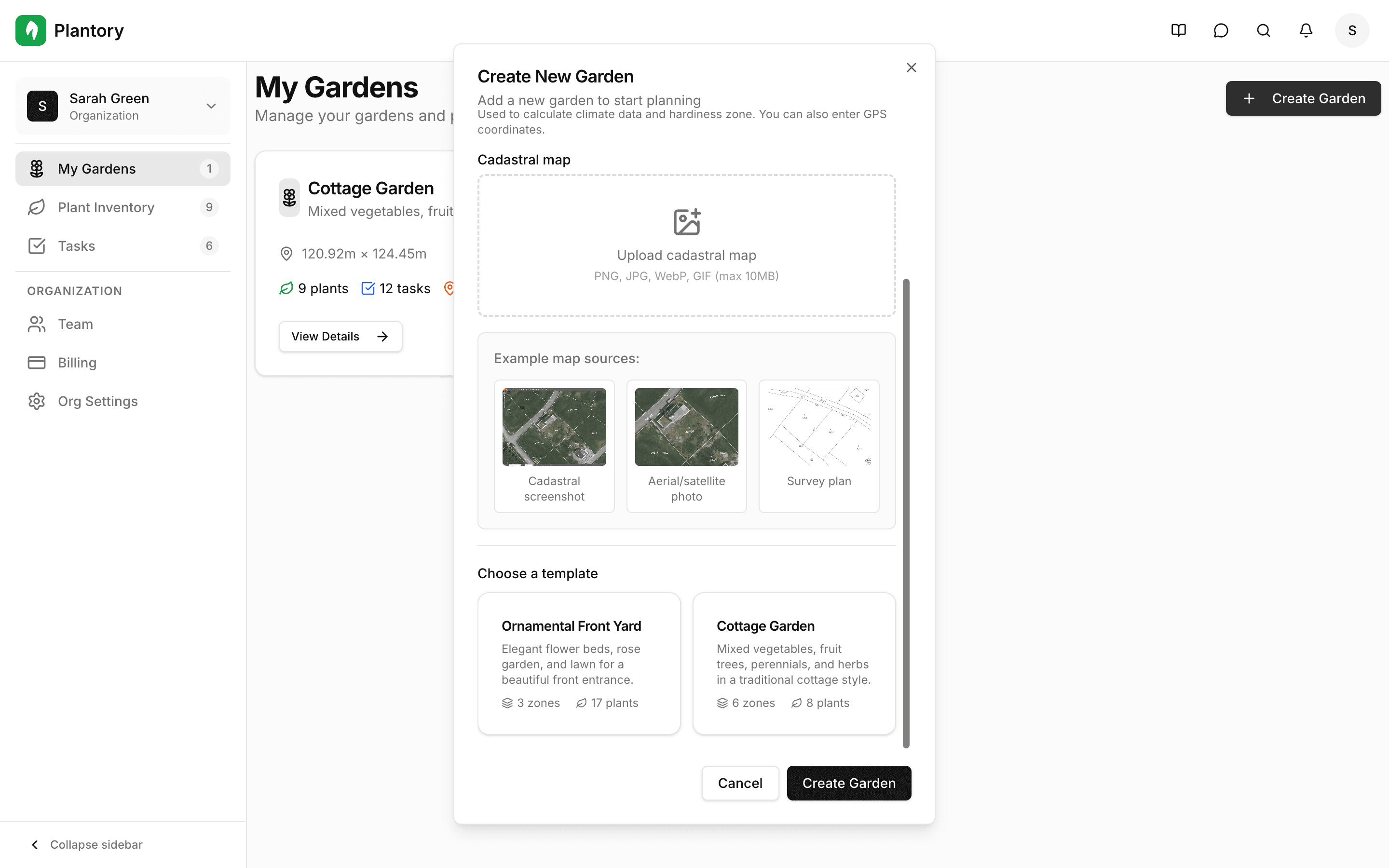
Carica una vista aerea, una mappa catastale o una planimetria come sfondo del canvas. Questo rende più semplice disegnare le zone e calibrare la scala in seguito.
Aggiungere un'immagine di sfondo
Carica una vista aerea o una planimetria del tuo giardino da usare come sfondo del canvas. Questo rende molto più facile disegnare zone accurate.
Migliori fonti di immagini
Per la pianificazione più accurata, usa un'immagine satellitare da Google Maps, una mappa catastale dalla tua autorità locale, o una foto con drone della tua proprietà.
Fonti di immagini raccomandate
- Immagini satellitari (Google Maps, Bing Maps)
- Mappe catastali dalle autorità locali
- Fotografia con drone della tua proprietà
- Schizzo disegnato a mano o planimetria del giardino
Dopo aver creato il giardino
Una volta creato, sarai portato alla pagina dei dettagli del tuo giardino. Qui puoi configurare le impostazioni, iniziare a pianificare e visualizzare le informazioni climatiche.
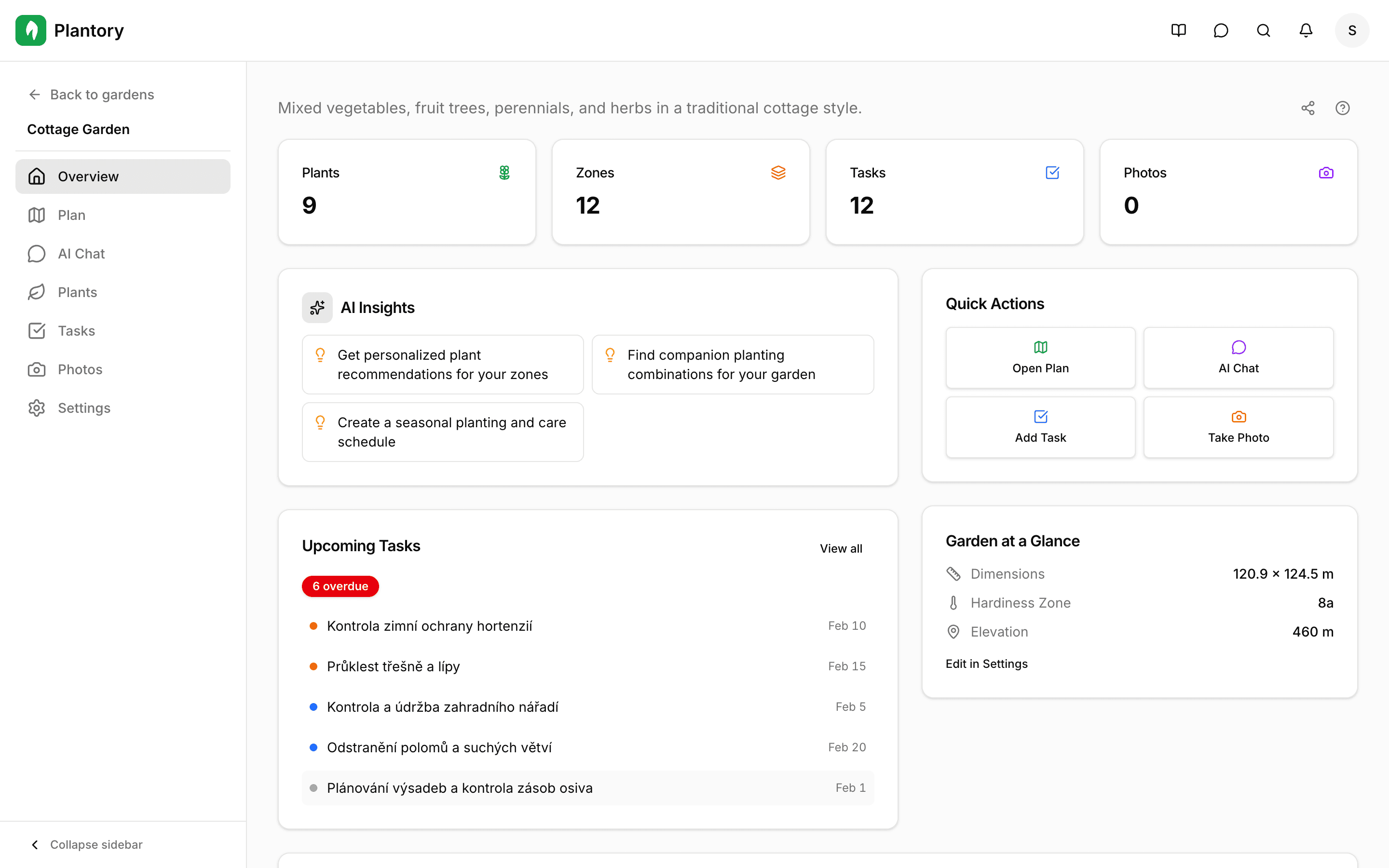
In genere, poi:
- apri Piano per disegnare zone, posizionare piante e usare le raccomandazioni IA
- usi Impostazioni per aggiornare indirizzo e tipo di terreno se necessario