Dodawanie roślin
Wyszukuj, wybieraj i umieszczaj rośliny w planie ogrodu.
Używanie narzędzia roślin
Narzędzie roślin pozwala dodawać rośliny do płótna ogrodu. Każda roślina jest reprezentowana przez ikonę pokazującą jej typ i rozmiar.
Wybierz narzędzie Roślina
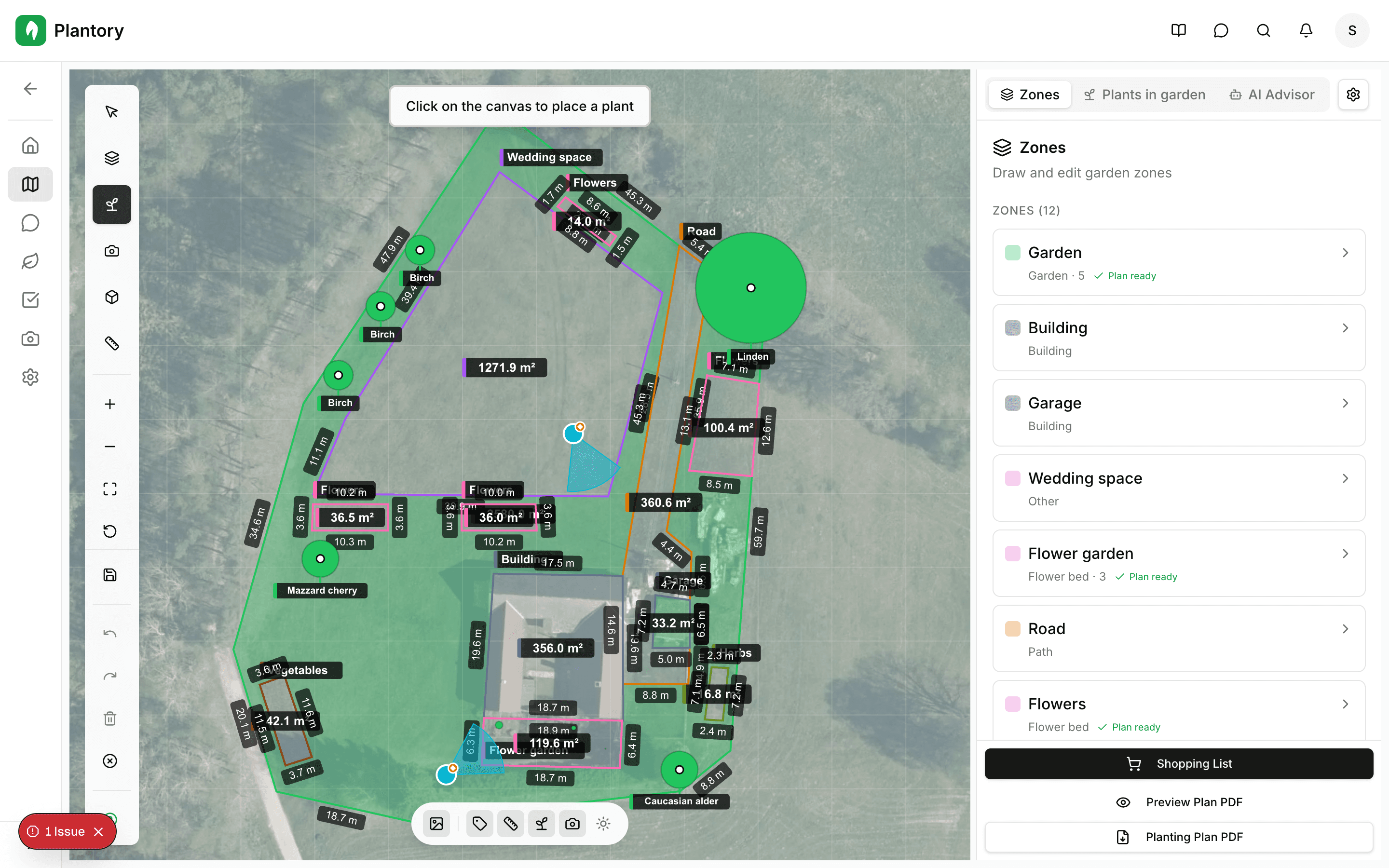
Kliknij ikonę rośliny (kwiat) na pasku narzędzi po lewej stronie.
Wyszukaj roślinę
Wpisz nazwę rośliny w polu wyszukiwania, które się pojawi. Możesz szukać po nazwie zwyczajowej lub naukowej.
Umieść na płótnie
Kliknij na płótnie, gdzie chcesz umieścić roślinę. Pojawi się jako ikona.
Wyszukiwanie roślin
Plantory zawiera dużą bazę roślin. Użyj wyszukiwania, aby znaleźć dokładnie to, czego szukasz.
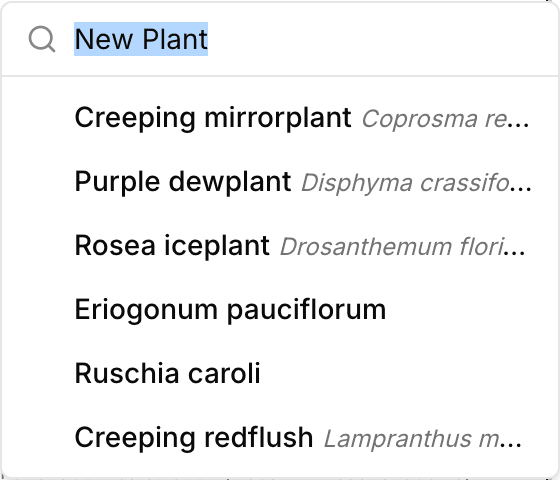
Funkcje wyszukiwania:
- Wyszukiwanie po nazwie zwyczajowej w Twoim języku
- Wyszukiwanie po nazwie naukowej (nazwa łacińska)
- Zobacz szczegóły rośliny przed dodaniem
Nie możesz znaleźć rośliny?
Spróbuj wyszukać po nazwie naukowej lub użyj bardziej ogólnego terminu. Jeśli nadal nie możesz znaleźć, możesz dodać własną roślinę.
Informacje o roślinach
Gdy wybierzesz roślinę, możesz zobaczyć szczegóły i ustawić podstawowe właściwości potrzebne do planowania.
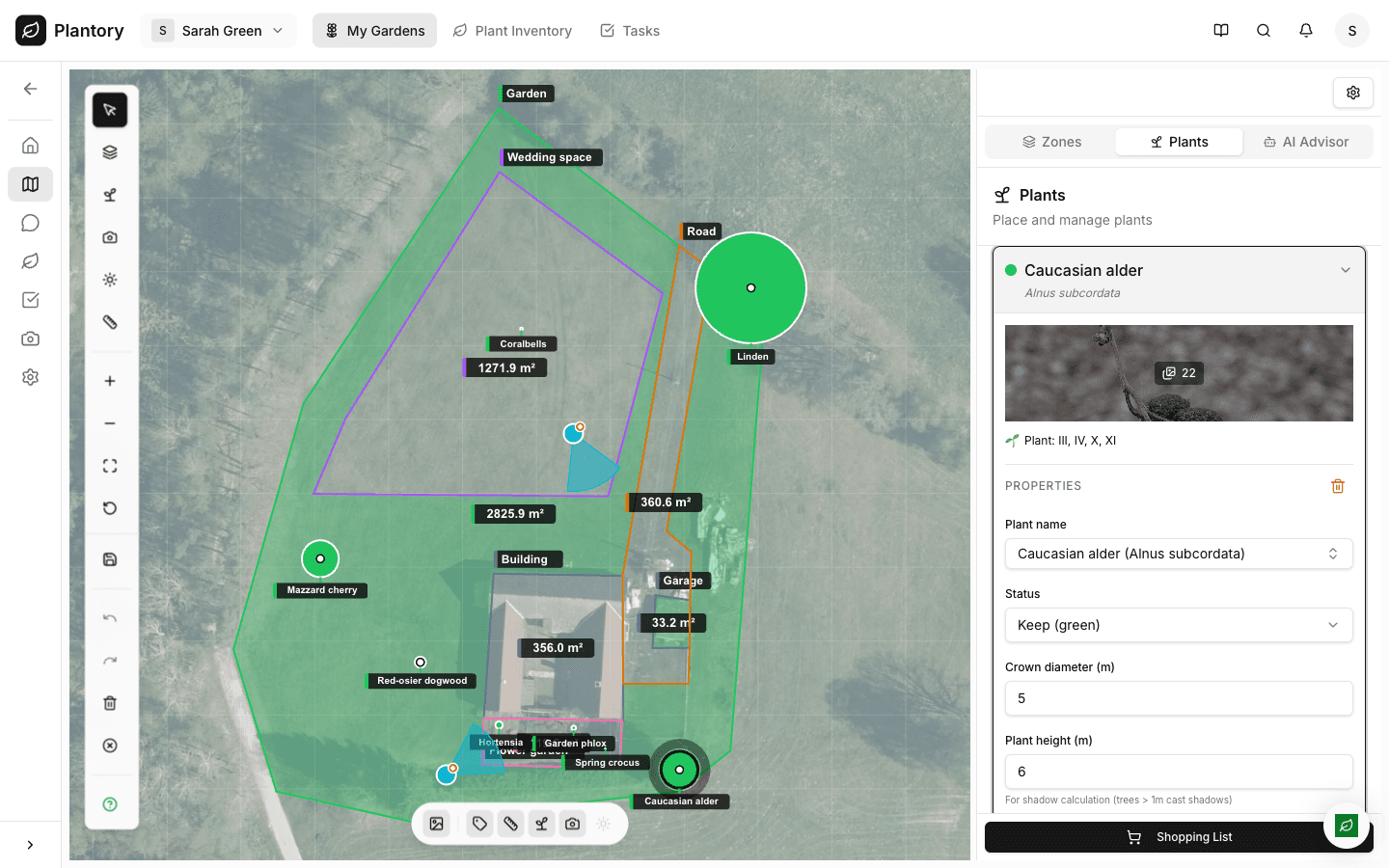
Możesz zazwyczaj skonfigurować:
| Ustawienie | Opis |
|---|---|
| Nazwa rośliny | Wyszukaj i wybierz gatunek (nazwa zwyczajowa lub łacińska) |
| Status | Zaznacz jako zostaw / usuń (przydatne przy planowaniu zmian) |
| Średnica korony (m) | Szacowany rozmiar (szczególnie przydatne dla krzewów/drzew) |
| Wysokość rośliny (m) | Do obliczeń cienia (drzewa > 1m rzucają cień) |
Umieszczanie roślin na płótnie
Po wybraniu rośliny umieść ją w planie ogrodu tam, gdzie chcesz ją uprawiać.
Kliknij, aby umieścić
Kliknij gdziekolwiek na płótnie, aby umieścić wybraną roślinę w tym miejscu.
Dostosuj pozycję
Po umieszczeniu możesz przeciągnąć roślinę, aby precyzyjnie dostosować jej położenie.
Dodaj wiele roślin
Kontynuuj klikanie, aby dodać więcej tej samej rośliny. Narzędzie pozostaje aktywne, dopóki nie wybierzesz innego.
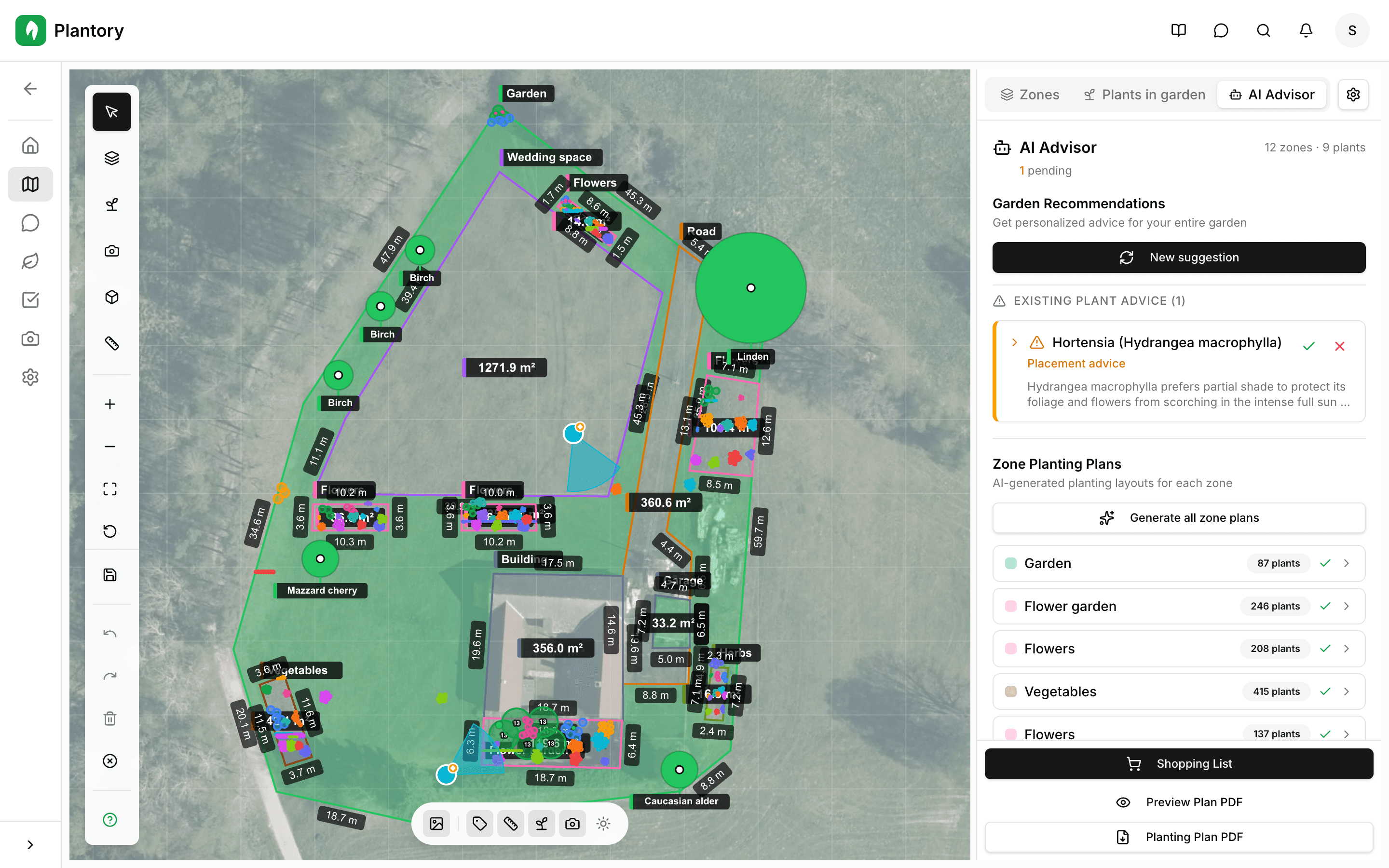
Odstępy roślin
Rośliny są wyświetlane w rzeczywistym rozmiarze na podstawie ustawionej skali. Plantory ostrzeże Cię, jeśli rośliny są umieszczone zbyt blisko siebie.
Inwentarz roślin
Strona Rośliny pokazuje wszystkie rośliny w ogrodzie. Przejdź do zakładki Rośliny, aby zobaczyć pełny inwentarz.
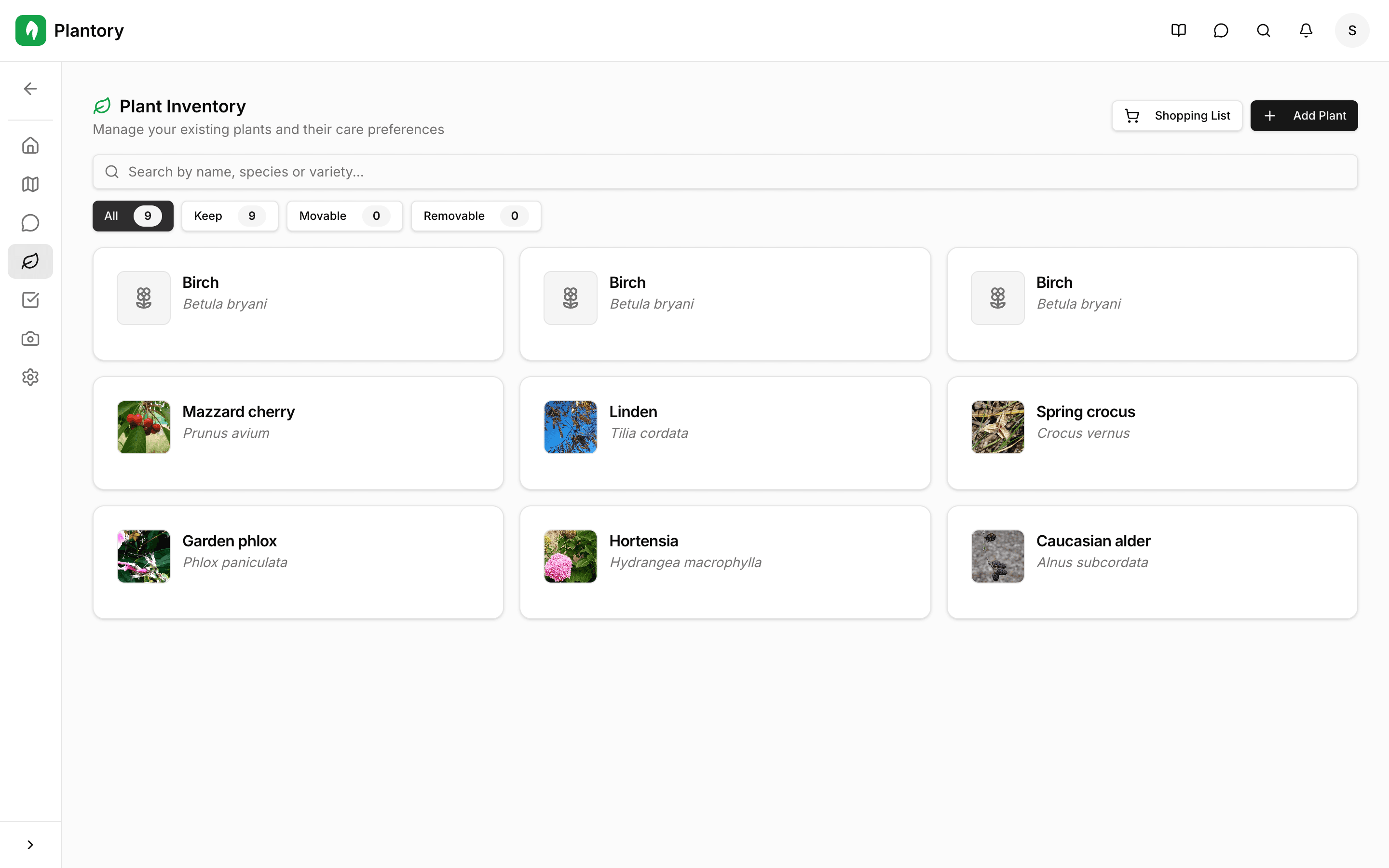
Funkcje inwentarza:
- Zobacz wszystkie rośliny pogrupowane według typu
- Filtruj według strefy lub typu rośliny
- Kliknij roślinę, aby podświetlić ją na płótnie
- Dodaj notatki i obserwacje do każdej rośliny
Edycja roślin
Po umieszczeniu roślin możesz je łatwo modyfikować za pomocą narzędzia wyboru.
- Przeciągnij, aby przenieść rośliny w nowe miejsce
- Przeciągnij rogi, aby dostosować rozmiar wyświetlania
- Wybierz i naciśnij Delete, aby usunąć
- Kopiuj i wklej, aby zduplikować rośliny