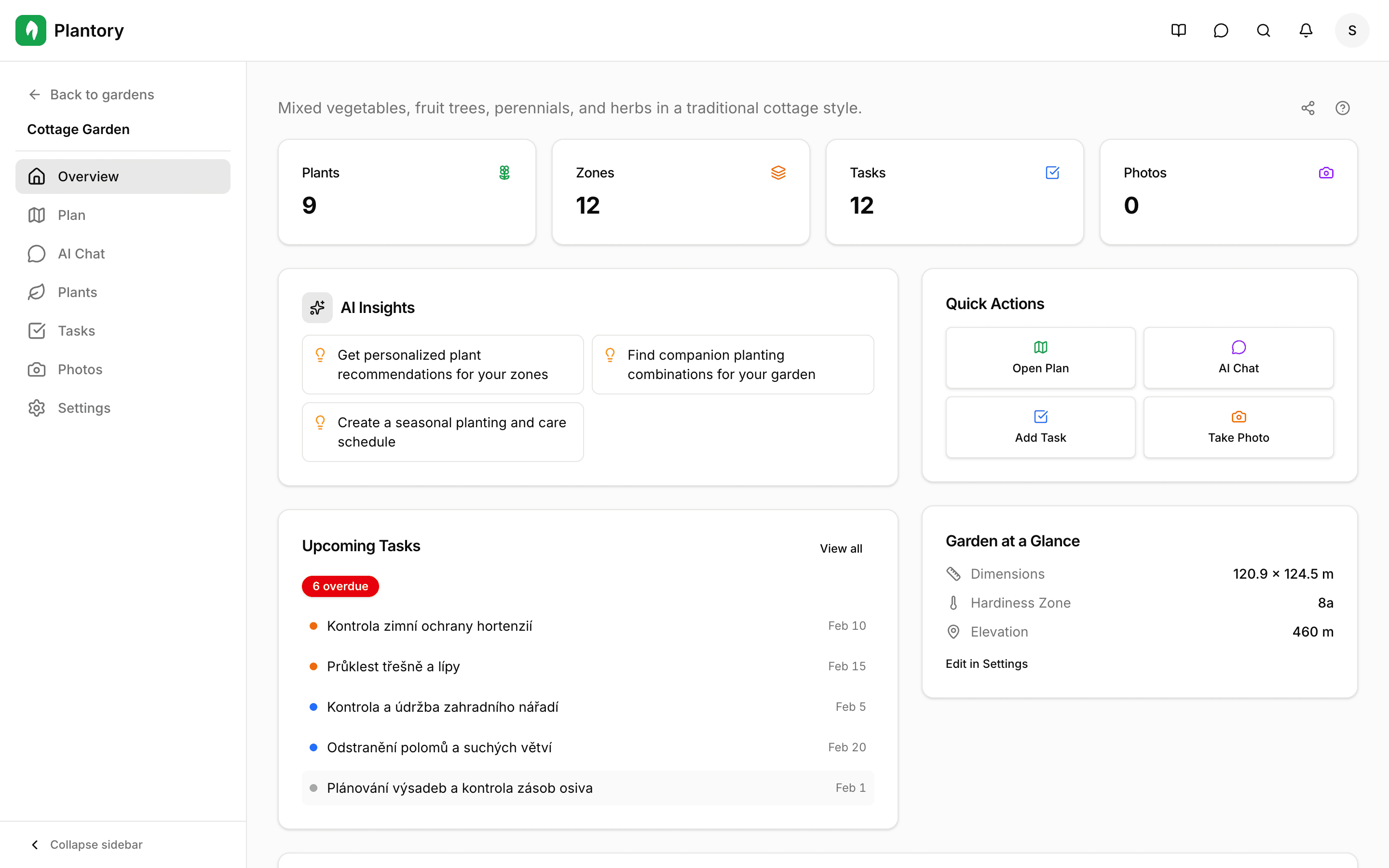
Rozpoczęcie pracy
Utwórz konto i eksploruj panel Plantory.
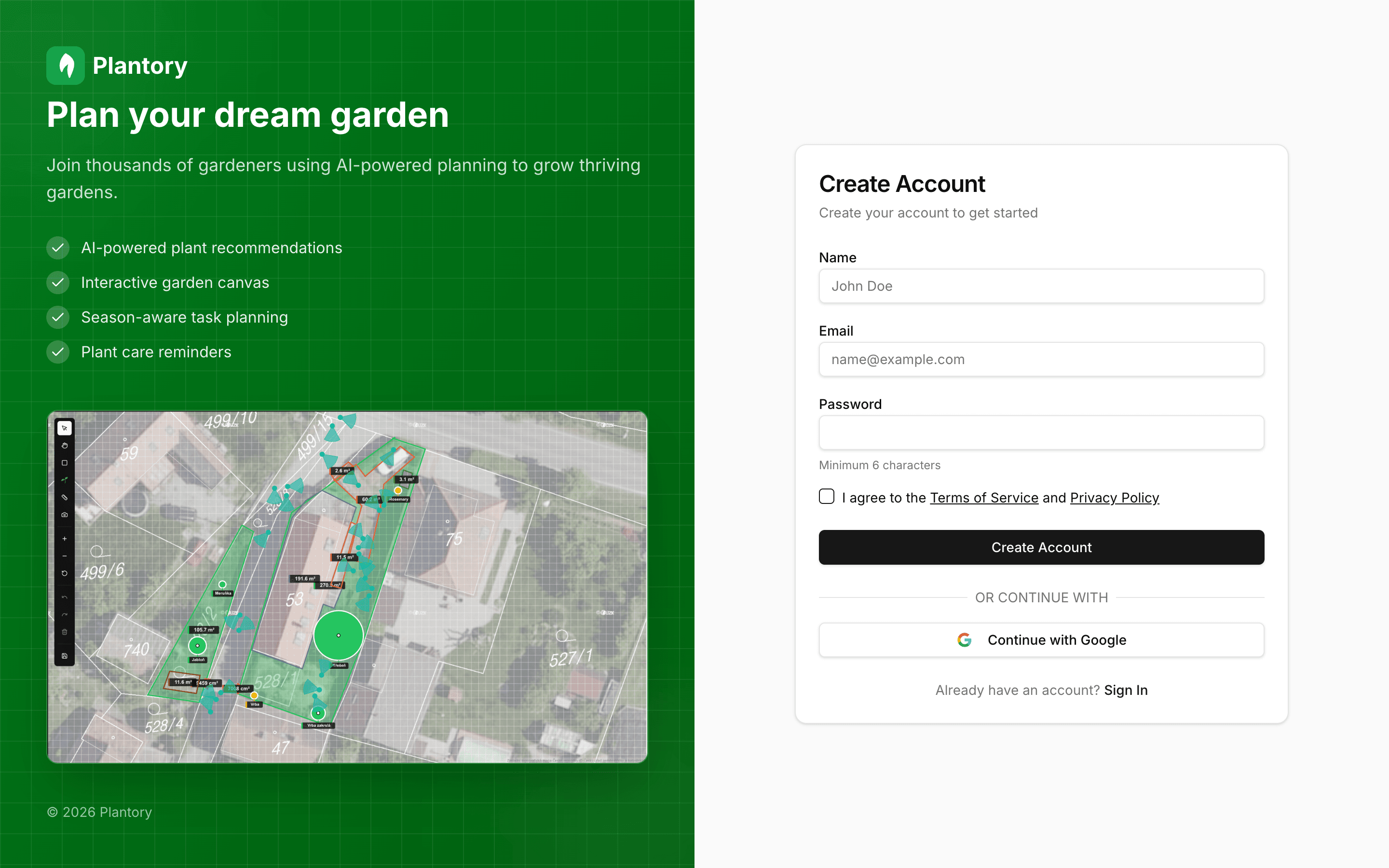
Tworzenie konta
Rozpoczęcie pracy z Plantory jest szybkie i łatwe. Możesz utworzyć bezpłatne konto w zaledwie kilku krokach.
Odwiedź stronę rejestracji
Kliknij przycisk „Rozpocznij" na stronie głównej lub przejdź bezpośrednio do `/register`.
Wprowadź swoje dane
Podaj imię, adres e-mail i utwórz bezpieczne hasło. Możesz także zalogować się przez Google dla szybszego dostępu.
Zweryfikuj swój e-mail
Sprawdź skrzynkę odbiorczą, znajdź e-mail weryfikacyjny i kliknij link, aby aktywować konto.
Bezpłatny okres próbny
Nowe konta otrzymują 14-dniowy bezpłatny okres próbny planu Ogrodnik z pełnym dostępem do wszystkich funkcji, w tym rekomendacji AI. Bez karty płatniczej.
Onboarding
Po utworzeniu konta Plantory przeprowadzi Cię przez krótki onboarding, aby szybciej zacząć planowanie.
Możesz:
- Wprowadzić adres, aby załadować obraz satelitarny jako tło planowania
- Wybrać szablon, aby rozpocząć z gotowym układem (polecane dla nowych użytkowników)
- Rozpocząć na pustym płótnie, jeśli chcesz zaprojektować wszystko od zera
- Pominąć na razie i dokończyć później
Eksplorowanie panelu
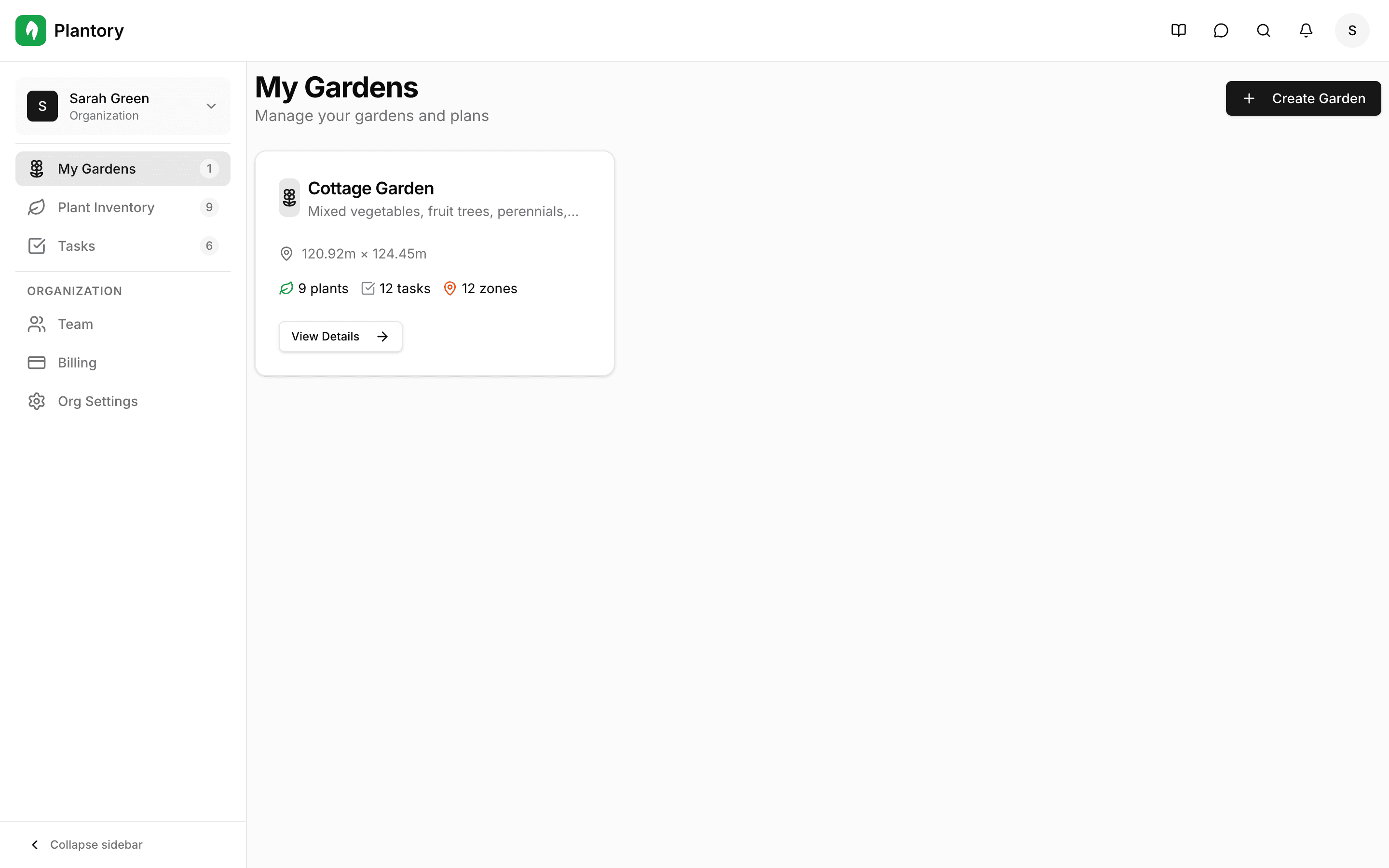
Po zalogowaniu zobaczysz swój osobisty panel – centralne miejsce do zarządzania wszystkimi ogrodami.
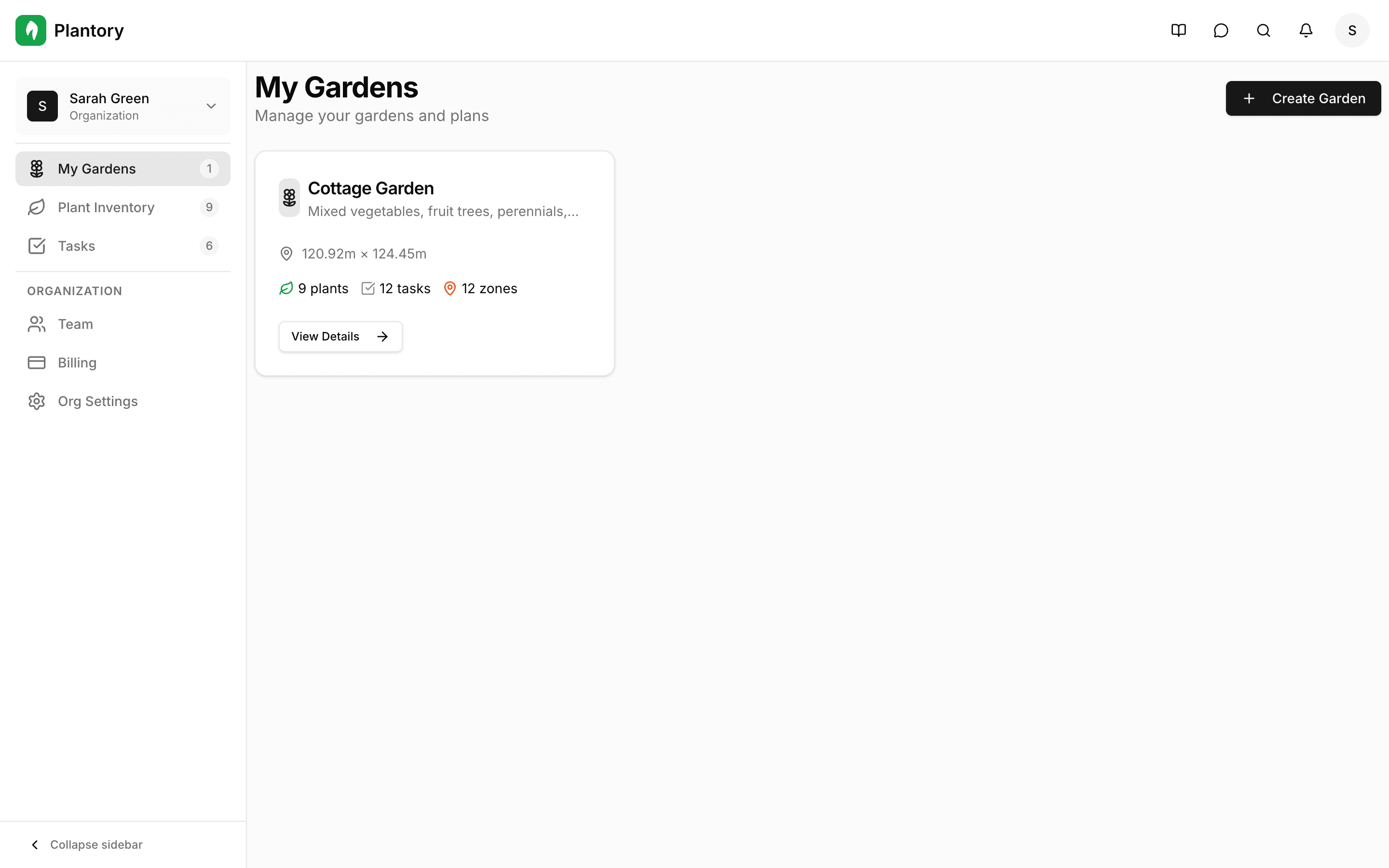
Z panelu możesz:
- Przeglądać i zarządzać wszystkimi ogrodami
- Utworzyć ogród (szablon lub puste płótno)
- Widzieć nadchodzące zadania we wszystkich ogrodach
- Przeglądać inwentarz roślin
- Uzyskać dostęp do ustawień konta i organizacji
Przegląd nawigacji
Główna nawigacja zapewnia szybki dostęp do wszystkich sekcji aplikacji:
- Moje ogrody: wszystkie ogrody i szybkie akcje
- Inwentarz roślin: globalna lista roślin ze wszystkich ogrodów
- Zadania: nadchodzące i zaległe zadania we wszystkich ogrodach
- Subskrypcja: zarządzaj subskrypcją i zużyciem
- Ustawienia: ustawienia konta, język i preferencje
Górny pasek służy do wyszukiwania, powiadomień i menu użytkownika.
Wewnątrz ogrodu
Gdy otworzysz ogród, zobaczysz zakładki dla różnych widoków:
- Przegląd: podsumowanie, dane klimatyczne i szybkie akcje
- Plan: edytor obszaru roboczego dla stref, roślin i narzędzi AI
- Rośliny: inwentarz roślin dla tego ogrodu
- Zadania: zadania specyficzne dla ogrodu i sugestie generowane przez AI
- Lista zakupów: lista roślin do zakupu na podstawie planu
- Zdjęcia: galeria zdjęć ze znacznikami kierunkowymi
- Czat: asystent ogrodniczy oparty na AI
- Ustawienia: konfiguracja specyficzna dla ogrodu