Vytvoření první zahrady
Nastavte profil zahrady s polohou a plánovacím plátnem.
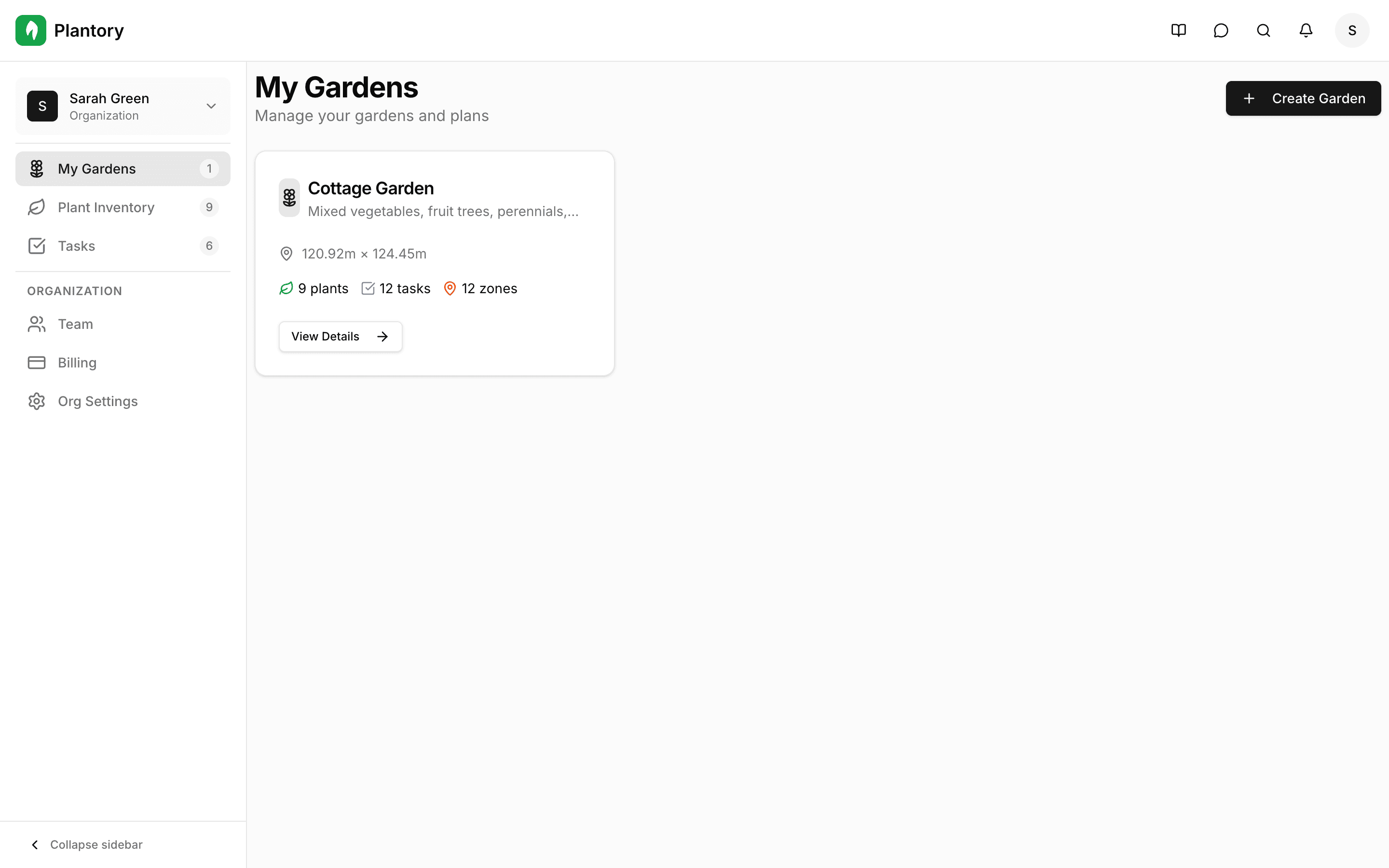
Otevření dialogu pro vytvoření
Vytvoření nové zahrady začíná z vašeho přehledu.
Klikněte na 'Vytvořit zahradu'
Najděte tlačítko „Vytvořit zahradu" na vašem přehledu a klikněte na něj pro otevření dialogu vytvoření.
Vyplňte údaje o zahradě
Dialog vás provede zadáním základních informací o vaší zahradě.
Použití zahradních šablon
Šablony jsou nejrychlejší způsob, jak začít plánovat, zvlášť pokud jste v aplikaci noví.
Dostupné šablony zahrnují předkonfigurované zóny, startovací rostliny a dokonce ukázkové vizualizace. Výběrem šablony vytvoříte plně připravenou zahradu, kterou můžete okamžitě upravovat.
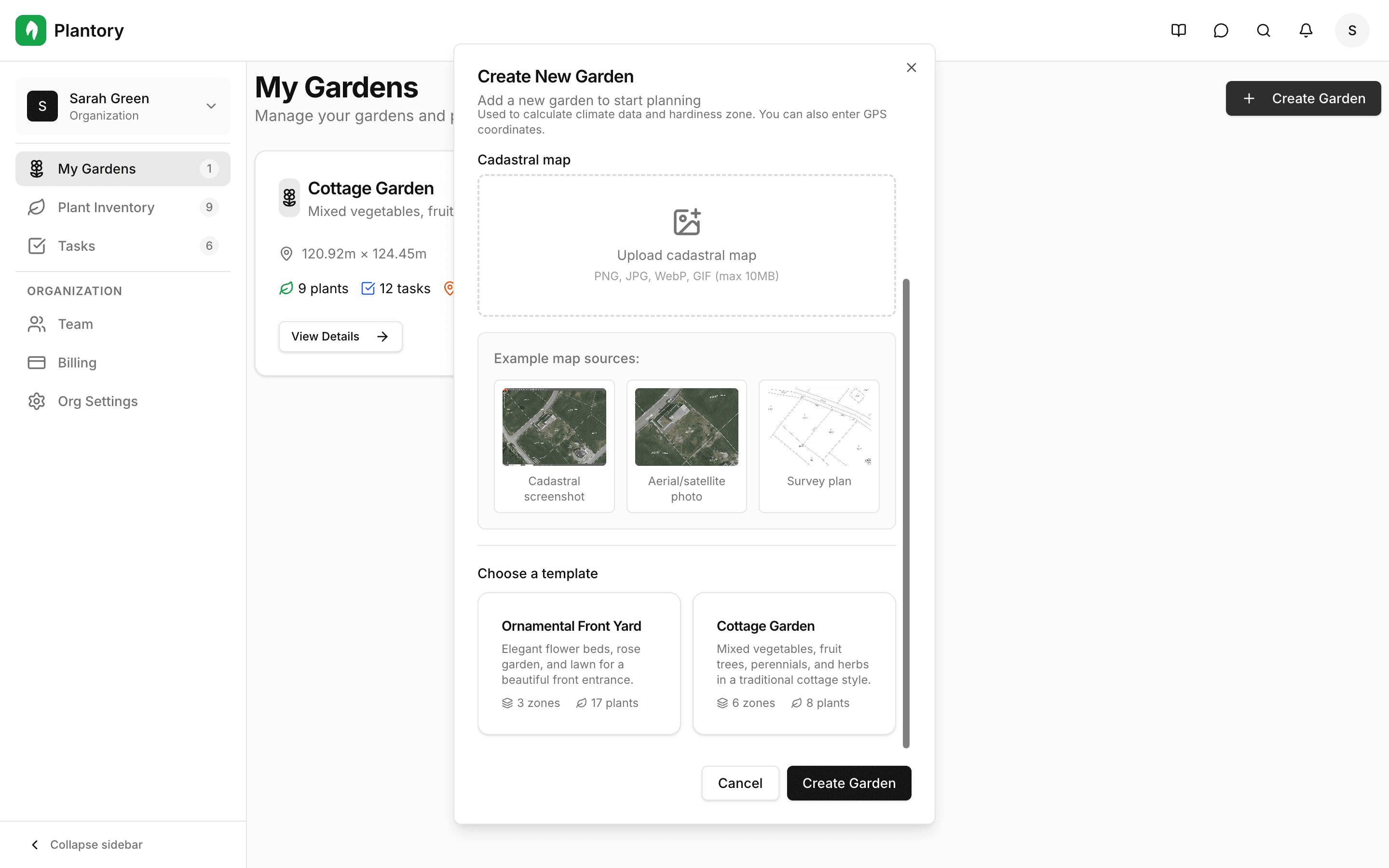
Nejlepší pro začátečníky
Pokud je to vaše první zahrada, začněte se šablonou. Zóny, rostliny a rozložení můžete vždy později upravit.
Porozumění polím formuláře
Každé pole pomáhá Plantory poskytovat lepší doporučení pro vaši zahradu.
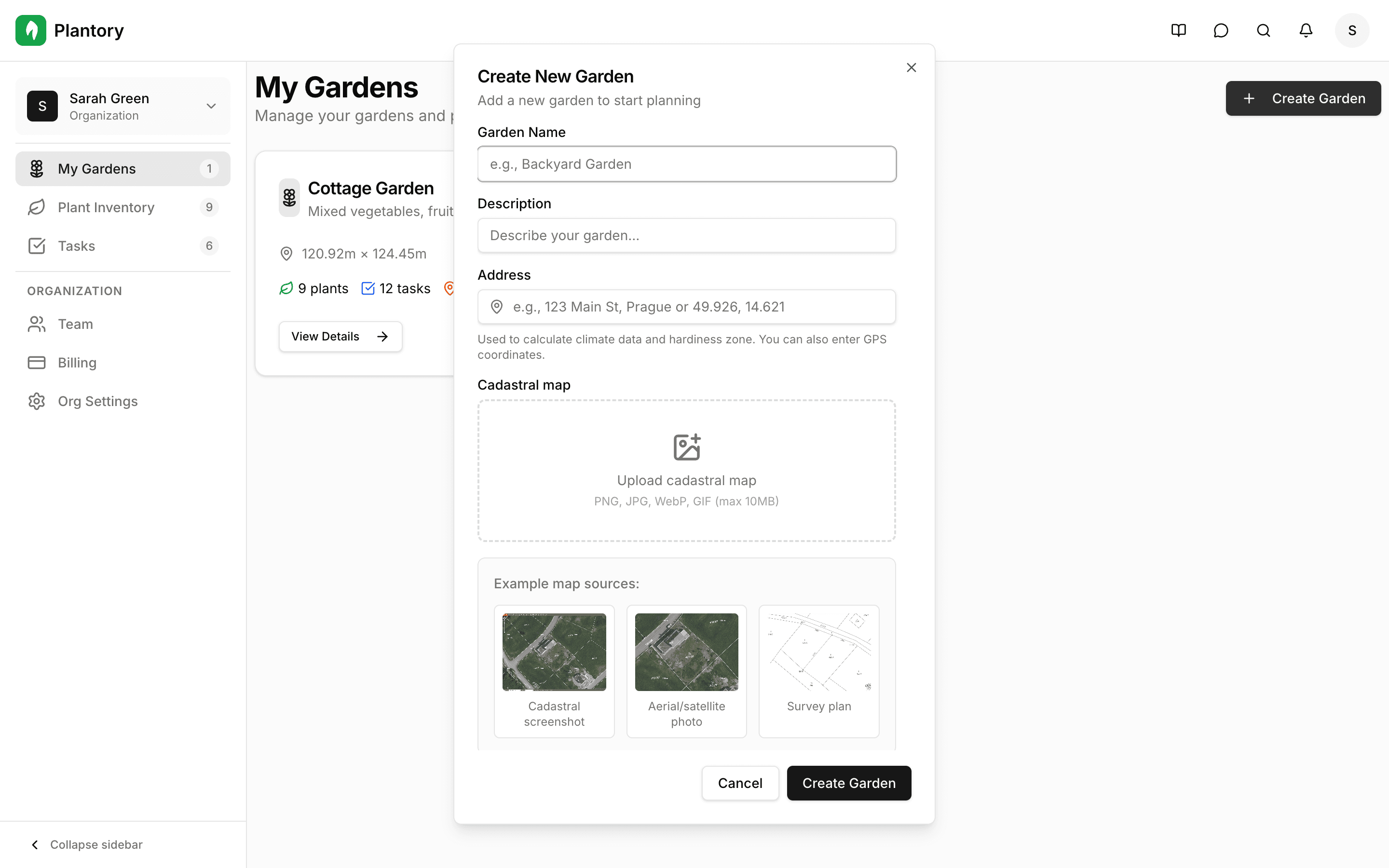
Název zahrady
Dejte své zahradě zapamatovatelné jméno jako „Zeleninová zahrada na dvorku" nebo „Předzahrádka s květinami". To vám pomůže ji identifikovat v přehledu.
Popis (volitelný)
Přidejte poznámky o cílech nebo omezeních vaší zahrady (např. „hlavně zelenina" nebo „odpoledne stín").
Poloha / Adresa
Zadejte polohu vaší zahrady. Toto je jedno z nejdůležitějších polí, protože určuje klimatickou zónu a podmínky pro pěstování.
Můžete zadat:
- běžnou adresu (doporučeno)
- GPS souřadnice (např.
49.926, 14.621)
Proč záleží na poloze
Vaše poloha umožňuje Plantory získat přesná klimatická data včetně zóny odolnosti, průměrných teplot, dat mrazů a srážek. Tato data pohánějí inteligentní doporučení rostlin.
Katastrální mapa / obrázek pozadí (volitelné)
Nahrajte letecký snímek, katastrální mapu nebo plán pozemku jako pozadí plátna. Usnadní to kreslení zón a pozdější kalibraci měřítka.
Přidání obrázku pozadí
Nahrajte letecký pohled nebo plán vaší zahrady pro použití jako pozadí plátna. To značně usnadňuje kreslení přesných zón.
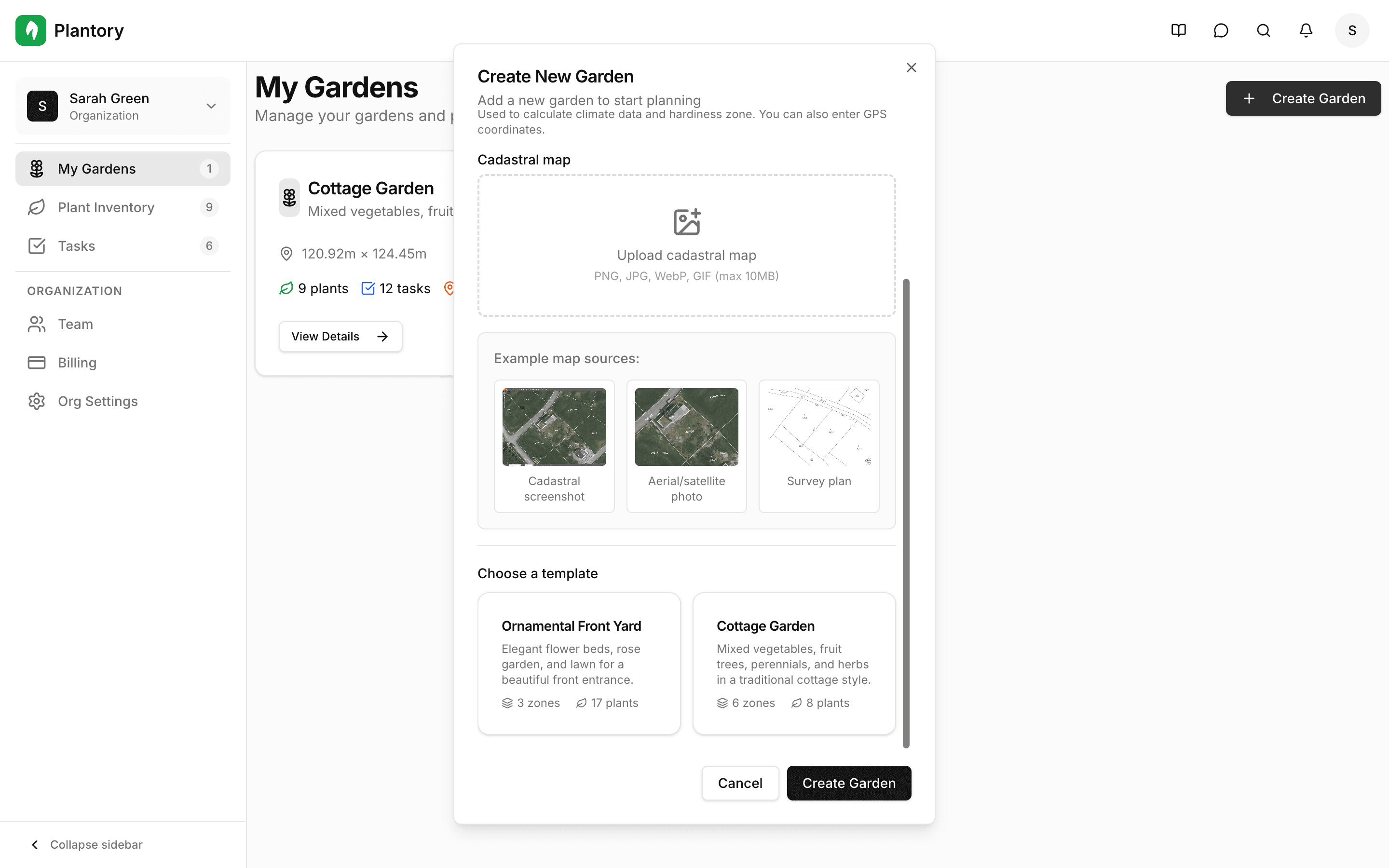
Nejlepší zdroje obrázků
Pro nejpřesnější plánování použijte satelitní snímek z Google Maps, katastrální mapu z místního úřadu nebo fotografii z dronu vašeho pozemku.
Doporučené zdroje obrázků
- Satelitní snímky (Google Maps, Bing Maps)
- Katastrální mapy z místních úřadů
- Fotografie z dronu vašeho pozemku
- Ručně nakreslený náčrt nebo plán zahrady
Po vytvoření zahrady
Po vytvoření budete přesměrováni na detailní stránku vaší zahrady. Zde můžete nakonfigurovat nastavení, začít plánovat a zobrazit klimatické informace.
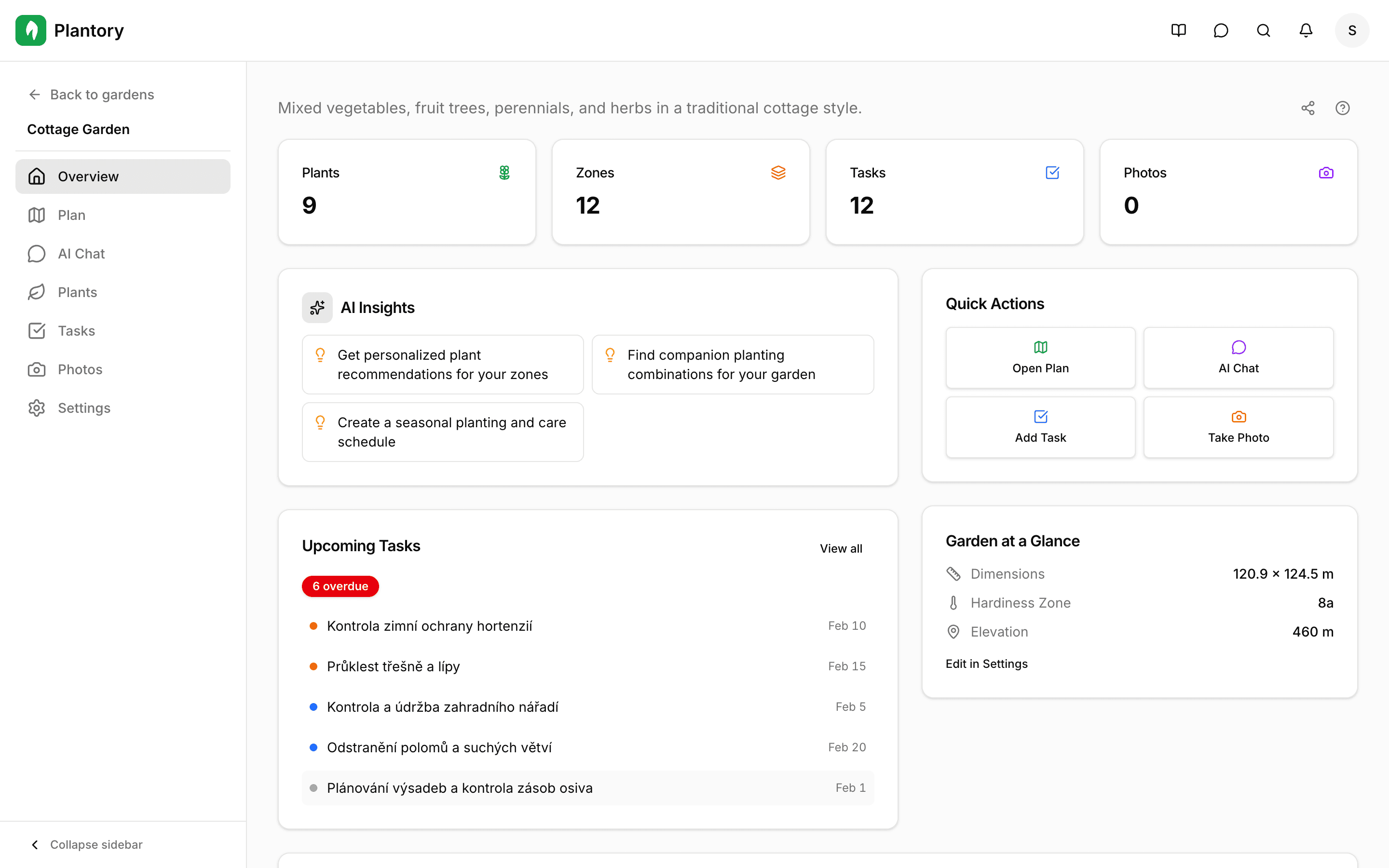
Poté typicky:
- otevřete Plán pro kreslení zón, umístění rostlin a AI doporučení
- použijete Nastavení pro úpravu adresy a typu půdy, pokud je potřeba