Pflanzen hinzufügen
Suchen, wählen und platzieren Sie Pflanzen in Ihrem Gartenplan.
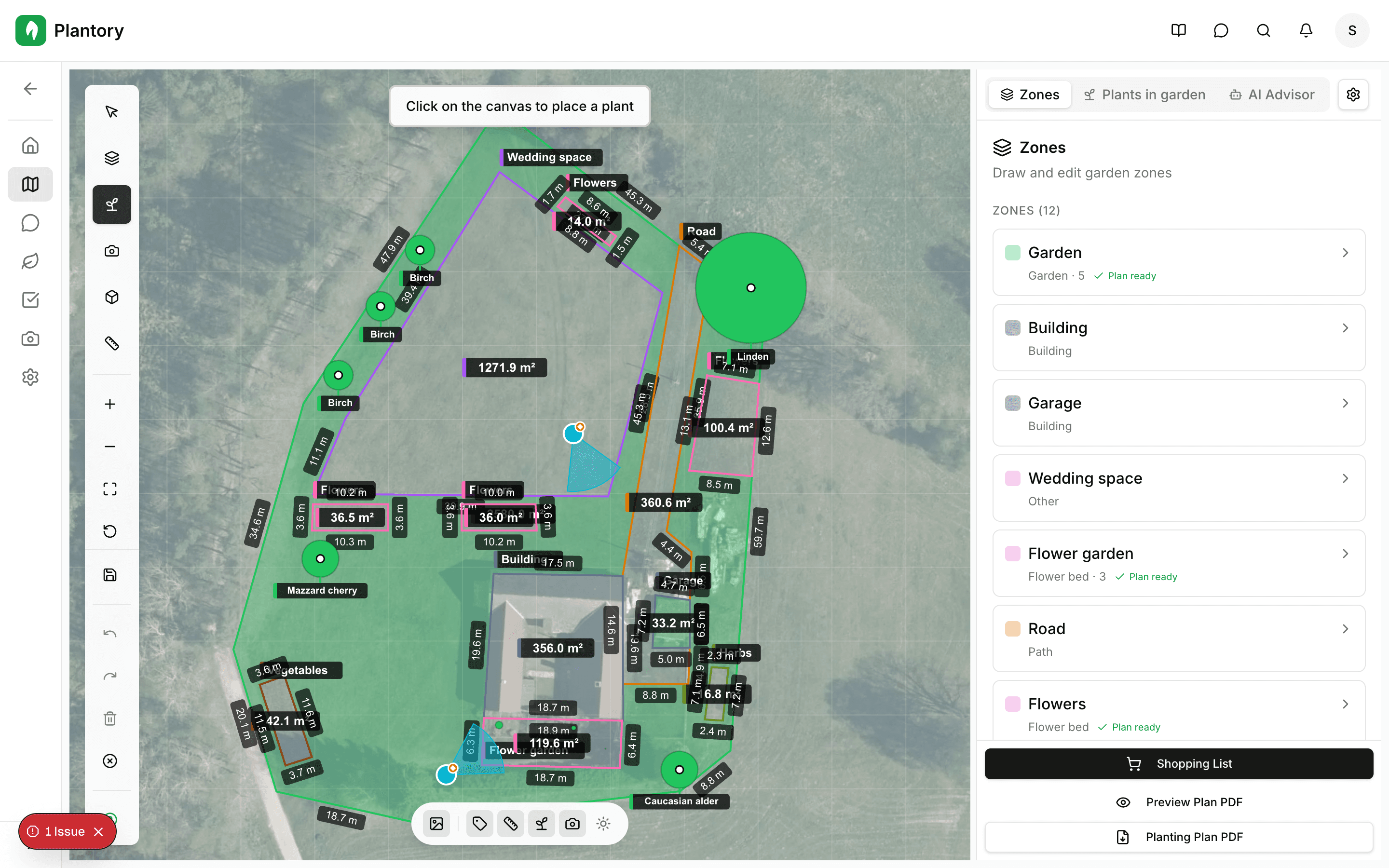
Das Pflanzenwerkzeug verwenden
Das Pflanzenwerkzeug ermöglicht es Ihnen, Pflanzen zu Ihrer Gartenleinwand hinzuzufügen. Jede Pflanze wird durch ein Symbol dargestellt, das ihren Typ und ihre Größe zeigt.
Pflanzenwerkzeug auswählen
Klicken Sie auf das Pflanzensymbol (Blume) in der Werkzeugleiste auf der linken Seite.
Nach einer Pflanze suchen
Geben Sie den Pflanzennamen in das erscheinende Suchfeld ein. Sie können nach deutschem oder wissenschaftlichem Namen suchen.
Auf Leinwand platzieren
Klicken Sie auf die Leinwand, wo Sie die Pflanze platzieren möchten. Sie erscheint als Symbol.
Nach Pflanzen suchen
Plantory enthält eine große Pflanzendatenbank. Verwenden Sie die Suche, um genau das zu finden, was Sie suchen.
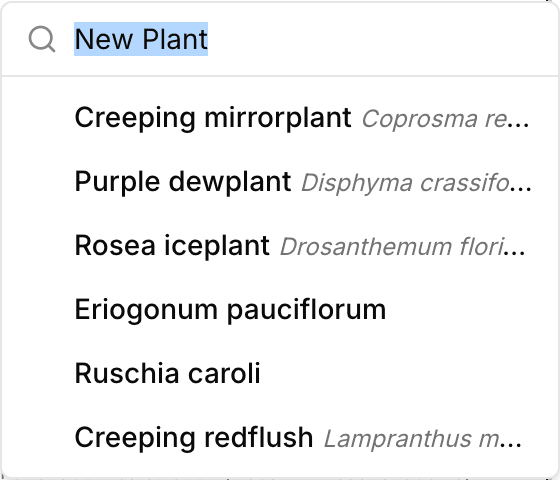
Suchfunktionen:
- Suche nach gebräuchlichem Namen in Ihrer Sprache
- Suche nach wissenschaftlichem Namen (lateinischer Name)
- Pflanzendetails anzeigen vor dem Hinzufügen
Pflanze nicht gefunden?
Versuchen Sie, nach dem wissenschaftlichen Namen zu suchen oder verwenden Sie einen allgemeineren Begriff. Wenn Sie sie immer noch nicht finden können, können Sie eine benutzerdefinierte Pflanze hinzufügen.
Pflanzeninformationen
Wenn Sie eine Pflanze auswählen, können Sie Details ansehen und grundlegende Eigenschaften für die Planung konfigurieren.
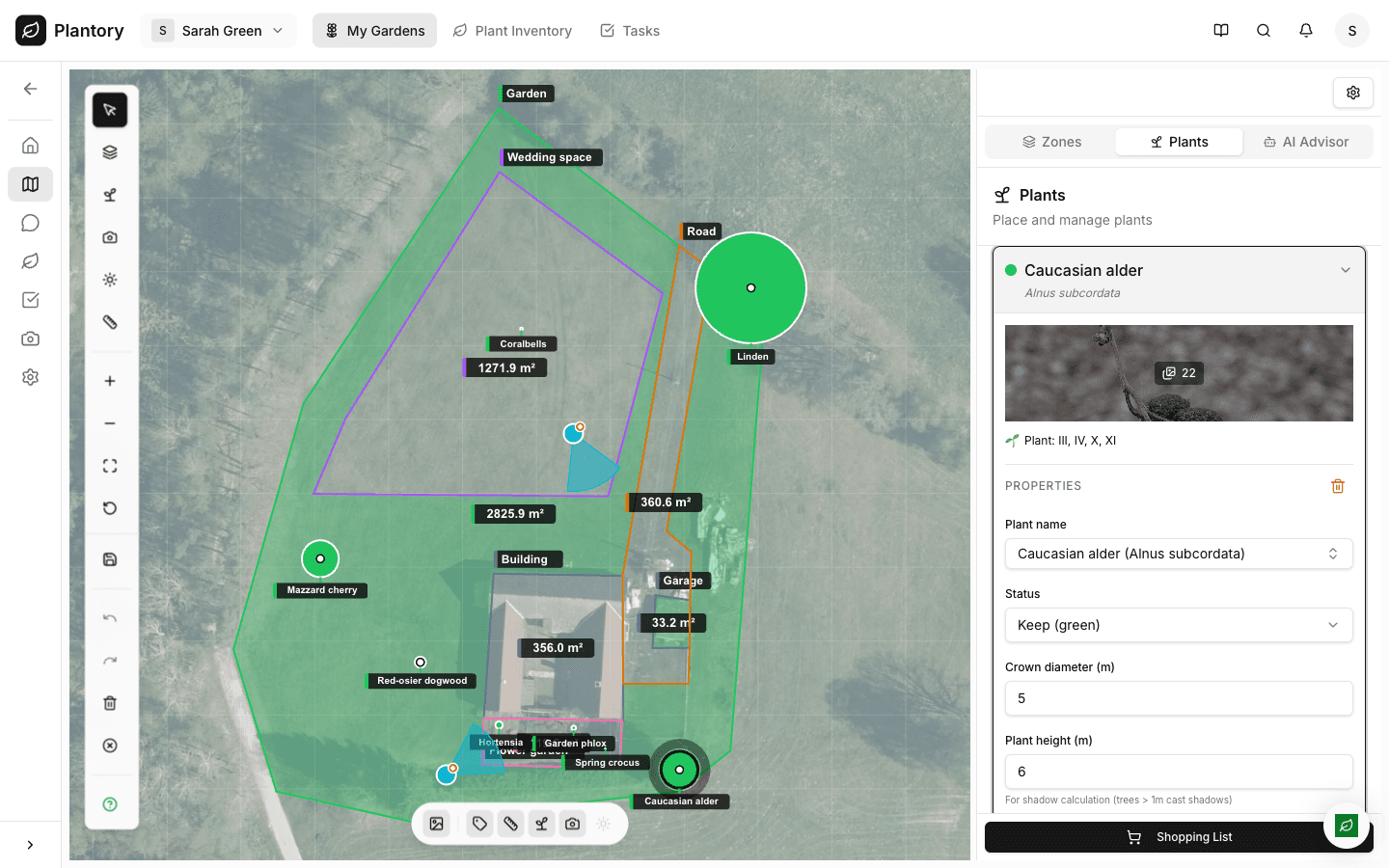
Typische Einstellungen:
| Einstellung | Beschreibung |
|---|---|
| Pflanzenname | Art suchen und auswählen (deutsch oder wissenschaftlich) |
| Status | Als behalten / entfernen markieren (hilfreich für Planänderungen) |
| Kronendurchmesser (m) | Geschätzte Ausdehnung (besonders für Sträucher/Bäume) |
| Pflanzenhöhe (m) | Für Schattenberechnung (Bäume > 1m werfen Schatten) |
Pflanzen auf der Leinwand platzieren
Nachdem Sie eine Pflanze ausgewählt haben, platzieren Sie sie in Ihrem Gartenplan dort, wo Sie sie anbauen möchten.
Klicken zum Platzieren
Klicken Sie irgendwo auf die Leinwand, um die ausgewählte Pflanze an dieser Stelle zu platzieren.
Position anpassen
Nach dem Platzieren können Sie die Pflanze ziehen, um ihre Position fein abzustimmen.
Mehrere Pflanzen hinzufügen
Klicken Sie weiter, um mehr von derselben Pflanze hinzuzufügen. Das Werkzeug bleibt aktiv, bis Sie ein anderes auswählen.
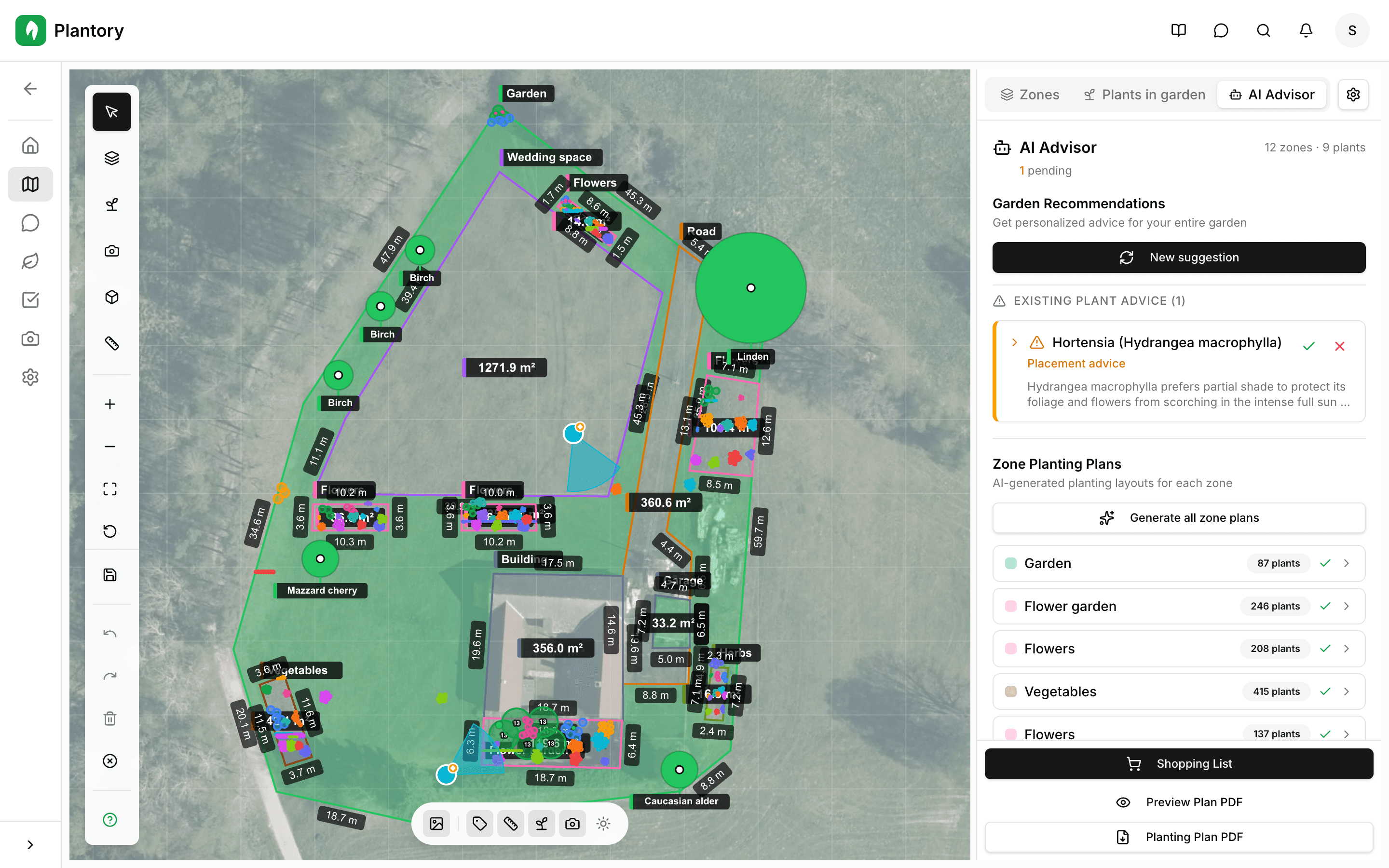
Pflanzenabstände
Pflanzen werden in ihrer tatsächlichen Größe basierend auf dem eingestellten Maßstab angezeigt. Plantory warnt Sie, wenn Pflanzen zu nah beieinander platziert werden.
Pflanzeninventar
Die Pflanzen-Seite zeigt alle Pflanzen in Ihrem Garten. Navigieren Sie zur Pflanzen-Registerkarte für ein vollständiges Inventar.
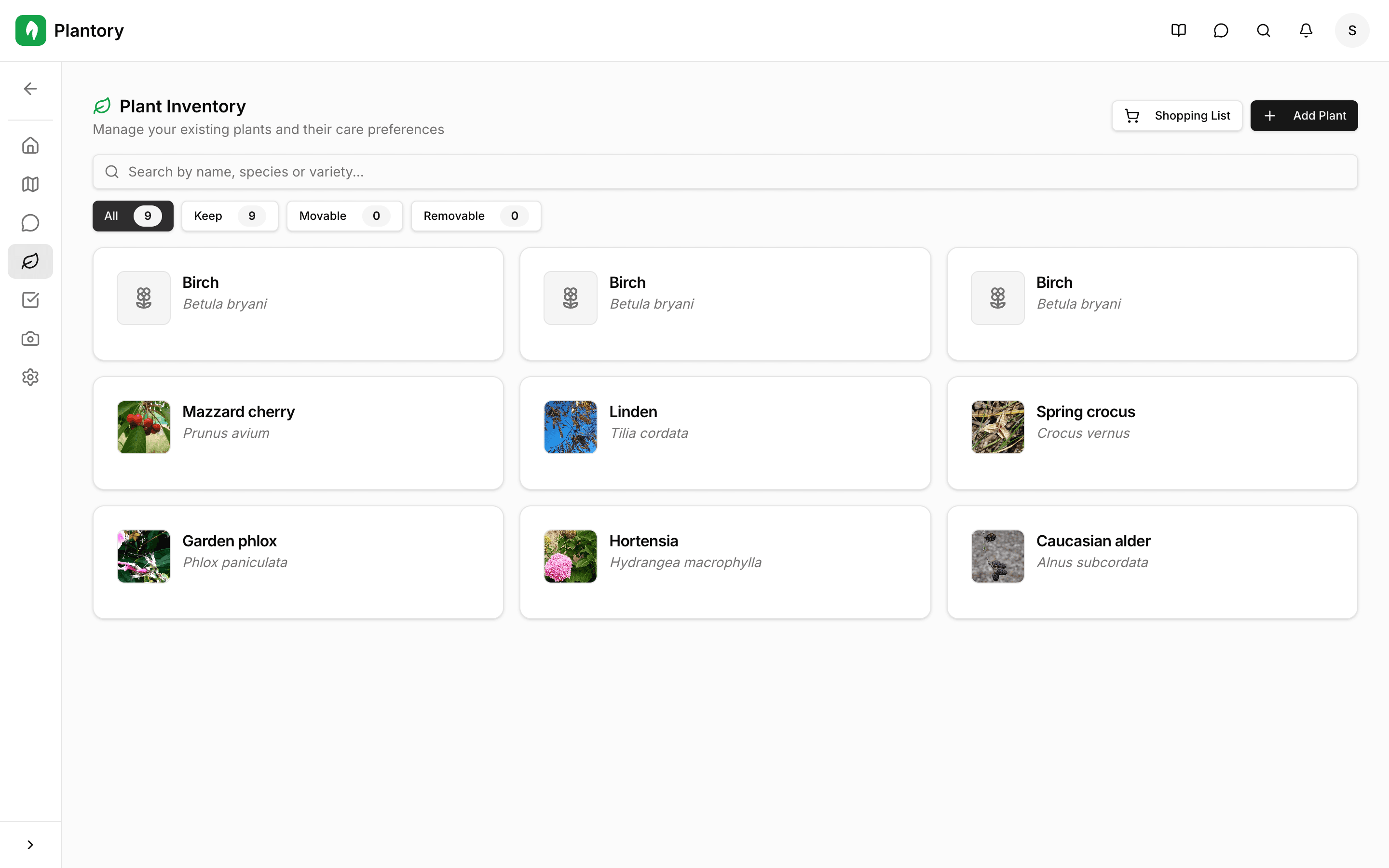
Inventarfunktionen:
- Alle Pflanzen anzeigen nach Typ gruppiert
- Filtern nach Zone oder Pflanzentyp
- Auf eine Pflanze klicken, um sie auf der Leinwand hervorzuheben
- Notizen hinzufügen und Beobachtungen zu jeder Pflanze
Pflanzen bearbeiten
Nach dem Platzieren von Pflanzen können Sie sie einfach mit dem Auswahlwerkzeug bearbeiten.
- Ziehen zum Verschieben von Pflanzen an einen neuen Standort
- Ecken ziehen zum Anpassen der Anzeigegröße
- Auswählen und Entf drücken zum Entfernen
- Kopieren und Einfügen zum Duplizieren von Pflanzen