Ihren ersten Garten erstellen
Richten Sie Ihr Gartenprofil mit Standort und Planungs-Leinwand ein.
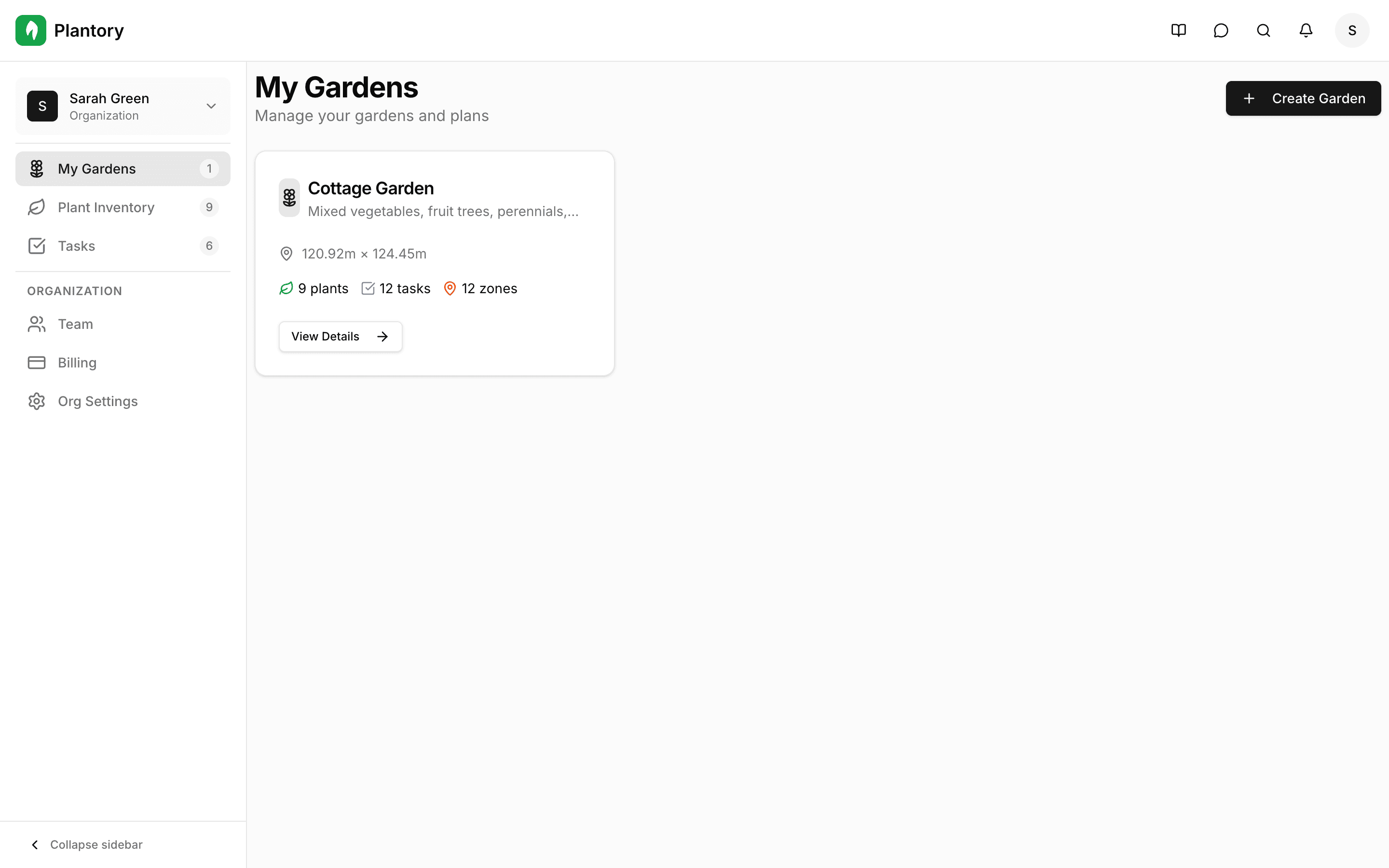
Den Erstellungsdialog öffnen
Die Erstellung eines neuen Gartens beginnt von Ihrem Dashboard aus.
Klicken Sie auf 'Garten erstellen'
Finden Sie die Schaltfläche „Garten erstellen\" auf Ihrem Dashboard und klicken Sie darauf, um den Erstellungsdialog zu öffnen.
Gartendetails ausfüllen
Der Dialog führt Sie durch die Eingabe wesentlicher Informationen über Ihren Garten.
Gartenvorlagen
Vorlagen sind der schnellste Weg, um mit der Planung zu starten (besonders beim ersten Garten):
- Ziergarten im Vorgarten: Beispiel-Layout mit Zonen und Pflanzen
- Bauerngarten: gemischtes Layout mit mehreren Zonen und Starter-Pflanzen
Wenn Sie eine Vorlage auswählen, wird das Formular vorbefüllt und der Garten mit editierbaren Zonen und Pflanzen erstellt.
Die Formularfelder verstehen
Jedes Feld hilft Plantory, bessere Empfehlungen für Ihren Garten zu geben.
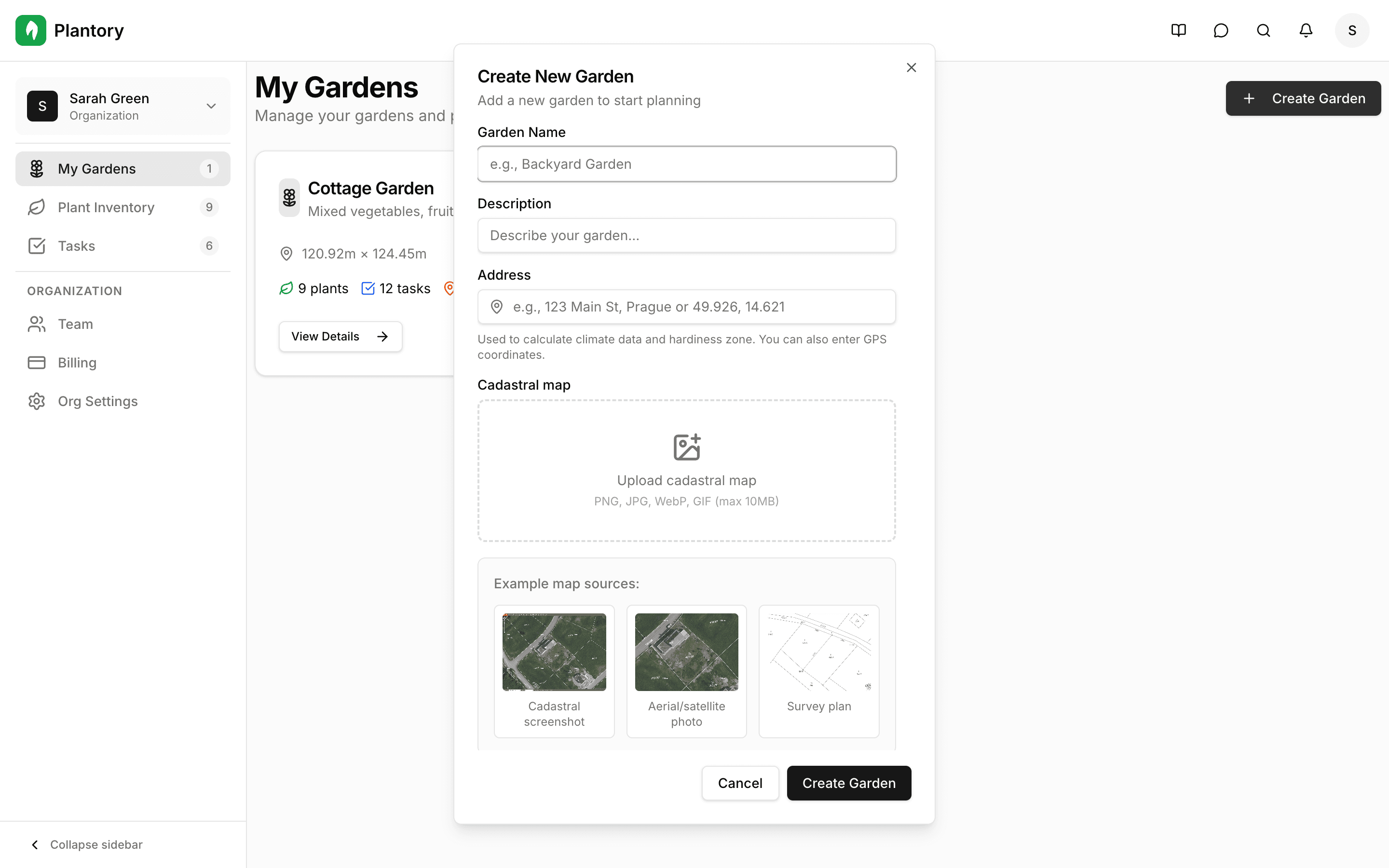
Gartenname
Geben Sie Ihrem Garten einen einprägsamen Namen wie „Gemüsegarten im Hinterhof" oder „Vorgarten-Blumen". Dies hilft Ihnen bei der Identifizierung im Dashboard.
Beschreibung (optional)
Fügen Sie kurze Notizen zu Zielen oder Einschränkungen hinzu (z. B. „hauptsächlich Gemüse" oder „nachmittags schattig").
Standort / Adresse
Geben Sie den Standort Ihres Gartens ein. Dies ist eines der wichtigsten Felder, da es Klimazone und Wachstumsbedingungen bestimmt.
Sie können eingeben:
- eine normale Adresse (empfohlen)\n+- GPS-Koordinaten (z. B.
49.926, 14.621)
Warum der Standort wichtig ist
Ihr Standort ermöglicht es Plantory, genaue Klimadaten abzurufen, einschließlich Winterhärtezone, Durchschnittstemperaturen, Frostdaten und Niederschlagsmuster. Diese Daten unterstützen intelligente Pflanzenempfehlungen.
Katasterkarte / Hintergrundbild (optional)
Laden Sie ein Luftbild, eine Katasterkarte oder einen Plan als Hintergrund der Leinwand hoch. Das erleichtert das Zeichnen von Zonen und die spätere Maßstabs-Kalibrierung.
Ein Hintergrundbild hinzufügen
Laden Sie eine Luftaufnahme oder einen Plan Ihres Gartens hoch, um ihn als Leinwandhintergrund zu verwenden. Dies erleichtert das genaue Zeichnen von Zonen erheblich.
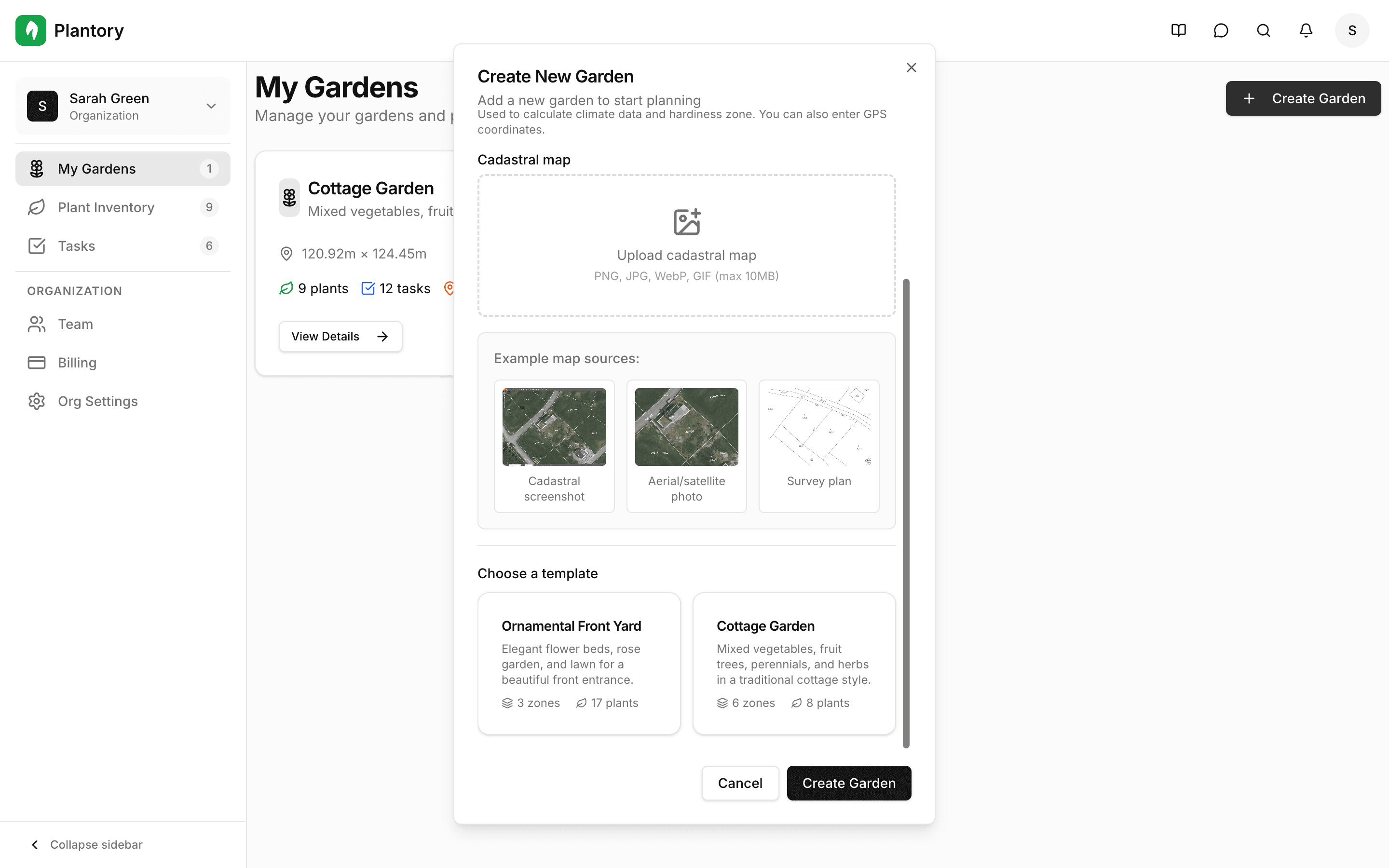
Beste Bildquellen
Für die genaueste Planung verwenden Sie ein Satellitenbild von Google Maps, eine Katasterkarte von Ihrer lokalen Behörde oder ein Drohnenfoto Ihres Grundstücks.
Empfohlene Bildquellen
- Satellitenbilder (Google Maps, Bing Maps)
- Katasterkarten von lokalen Behörden
- Drohnenfotografie Ihres Grundstücks
- Handgezeichnete Skizze oder Gartenplan
Nach der Gartenerstellung
Nach der Erstellung werden Sie zur Detailseite Ihres Gartens weitergeleitet. Hier können Sie Einstellungen konfigurieren, mit der Planung beginnen und Klimainformationen einsehen.
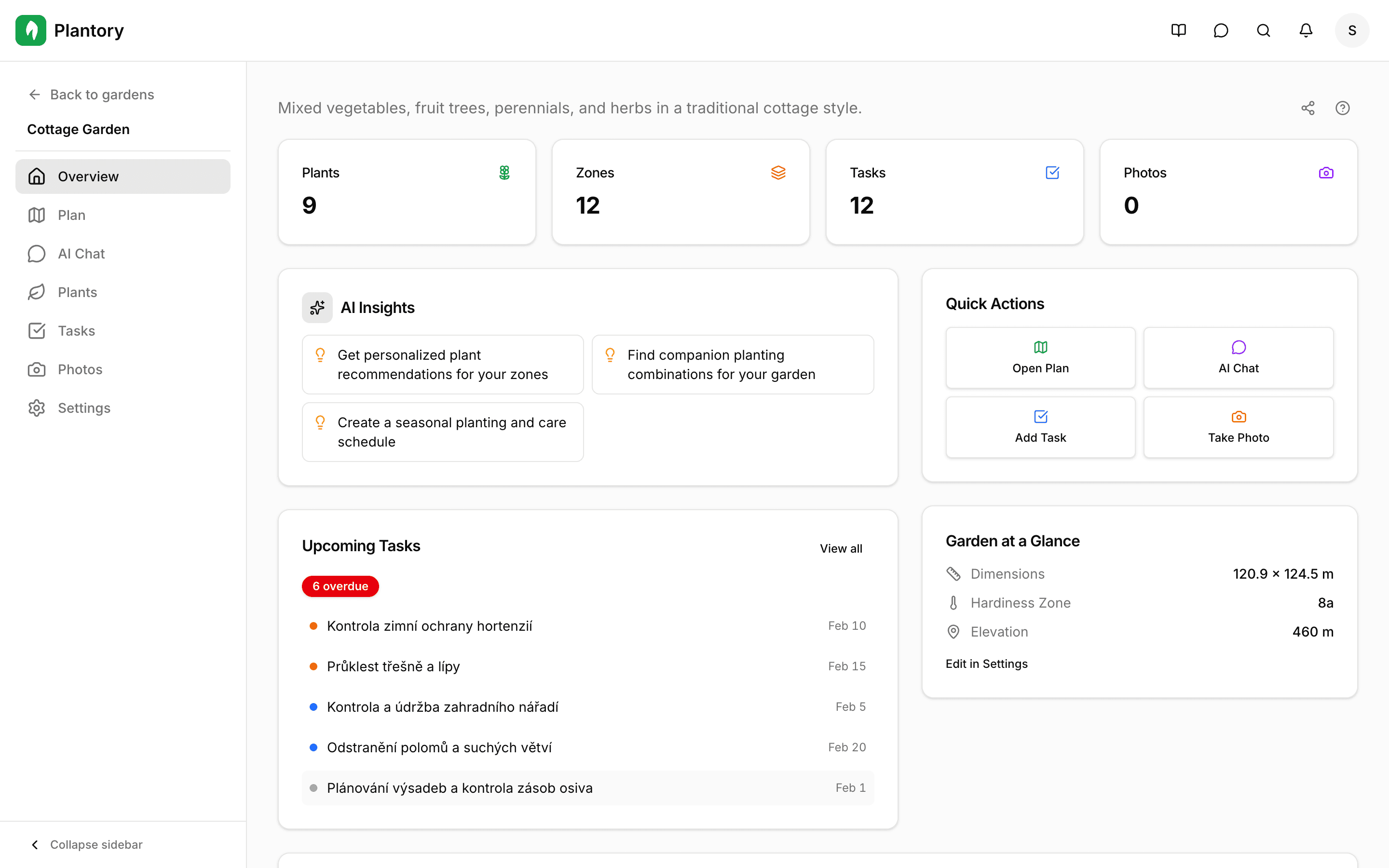
Danach gehen Sie typischerweise so vor:
- Öffnen Sie Plan, um Zonen zu zeichnen, Pflanzen zu platzieren und KI-Empfehlungen zu nutzen\n+- Verwenden Sie Einstellungen, um Adresse und Bodenart später anzupassen