Erste Schritte
Erstellen Sie Ihr Konto und erkunden Sie das Plantory-Dashboard.
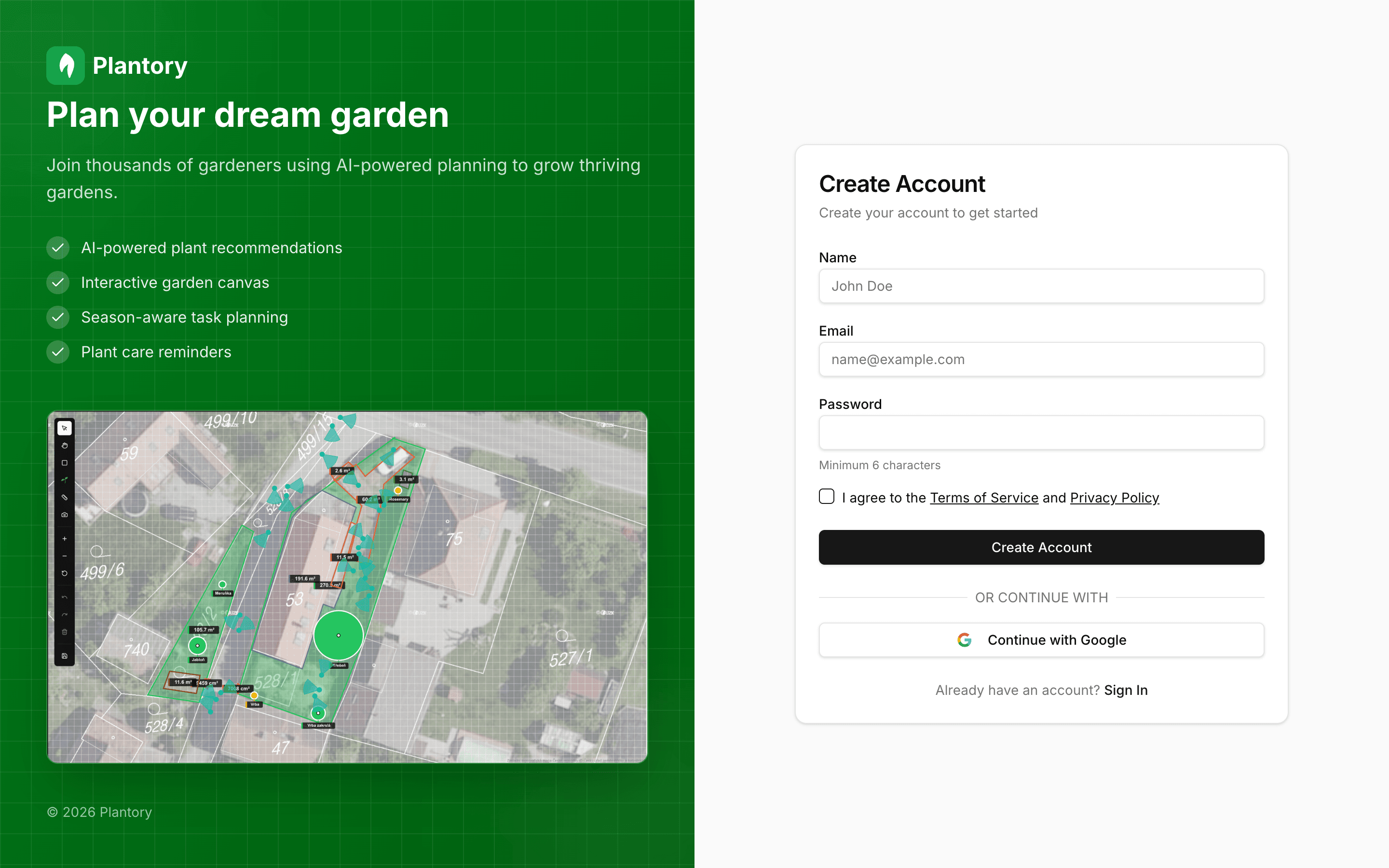
Konto erstellen
Der Einstieg bei Plantory ist schnell und einfach. Sie können in wenigen Schritten ein kostenloses Konto erstellen.
Besuchen Sie die Registrierungsseite
Klicken Sie auf der Startseite auf „Jetzt starten" oder navigieren Sie direkt zur Registrierungsseite.
Geben Sie Ihre Daten ein
Geben Sie Ihre E-Mail-Adresse ein und erstellen Sie ein sicheres Passwort. Sie können sich auch mit Google für schnelleren Zugang anmelden.
Bestätigen Sie Ihre E-Mail
Überprüfen Sie Ihren Posteingang auf eine Bestätigungs-E-Mail und klicken Sie auf den Link, um Ihr Konto zu aktivieren.
Kostenlose Testversion
Neue Konten erhalten eine 14-tägige kostenlose Testversion des Gärtner-Plans mit vollem Zugang zu allen Funktionen einschließlich KI-Empfehlungen. Keine Karte erforderlich.
Onboarding
Nach der Kontoerstellung führt Plantory Sie durch einen kurzen Onboarding-Schritt, damit Sie schneller starten können.
Sie können:
- Eine Adresse eingeben, um eine Satellitenansicht als Planungs-Leinwand zu laden
- Eine Vorlage wählen (empfohlen für den ersten Garten)
- Mit leerer Leinwand starten
- Vorerst überspringen und später fortfahren
Das Dashboard erkunden
Nach der Anmeldung sehen Sie Ihr persönliches Dashboard – die zentrale Anlaufstelle für die Verwaltung aller Ihrer Gärten.
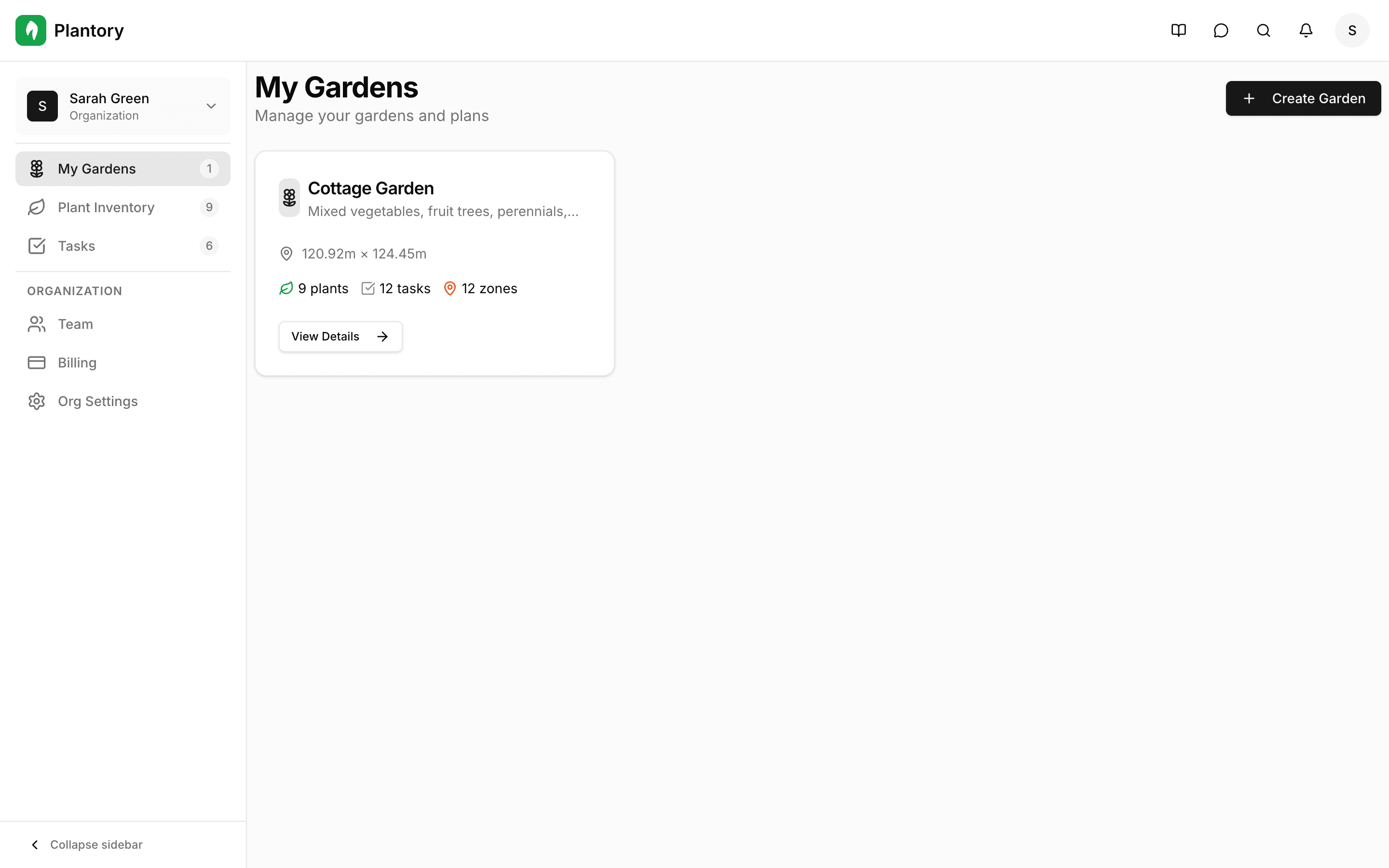
Vom Dashboard aus können Sie:
- Alle Ihre Gärten anzeigen und verwalten
- Einen Garten erstellen (Vorlage oder leere Leinwand)
- Anstehende Aufgaben über alle Gärten hinweg sehen
- Ihr Pflanzeninventar durchsuchen
- Auf Konto- und Organisationseinstellungen zugreifen
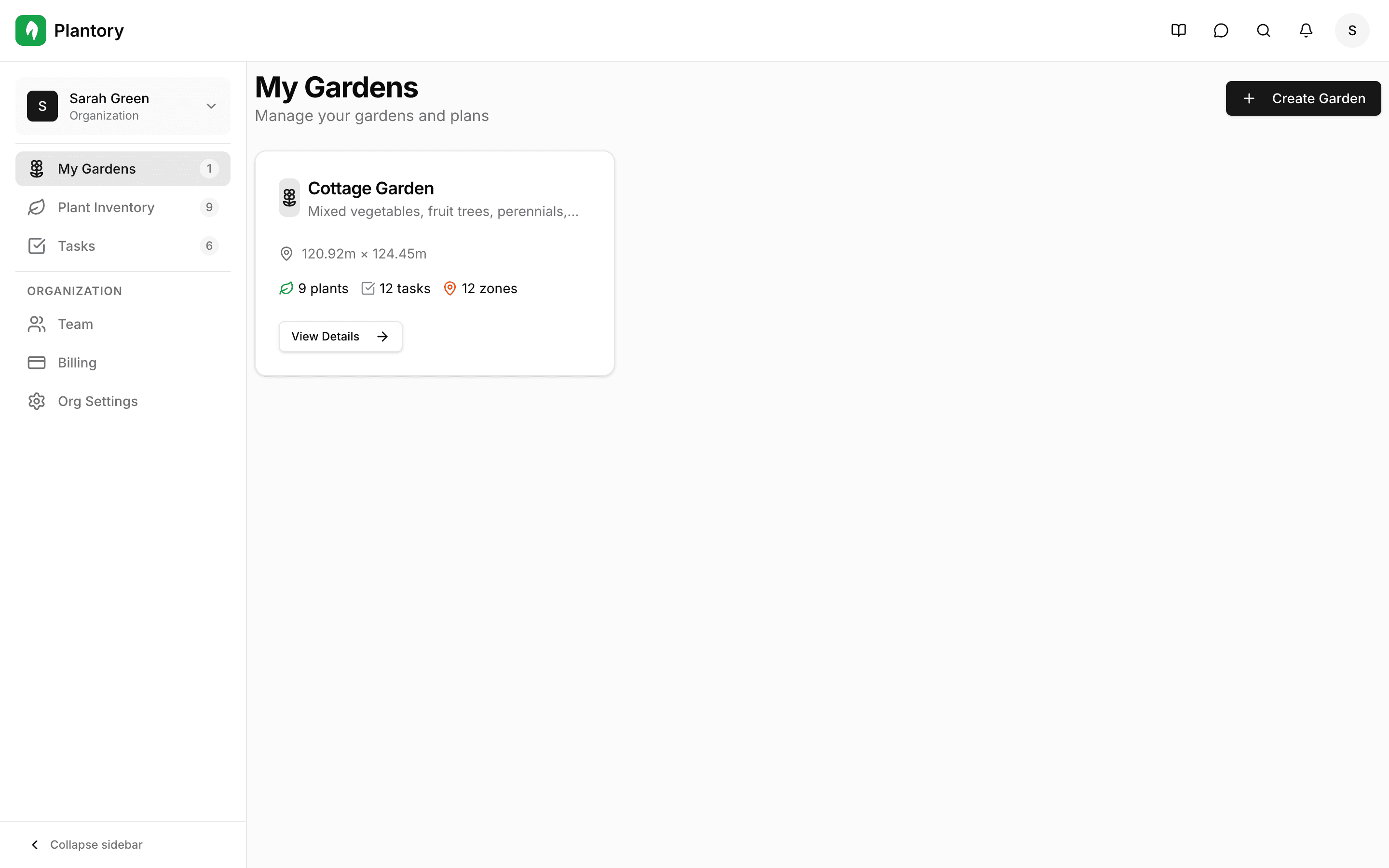
Navigationsübersicht
Die Hauptnavigation bietet schnellen Zugriff auf alle Bereiche der App:
- Meine Gärten
- Pflanzeninventar
- Aufgaben
Über die obere Leiste erreichen Sie Suche, Benachrichtigungen und Ihr Benutzermenü.
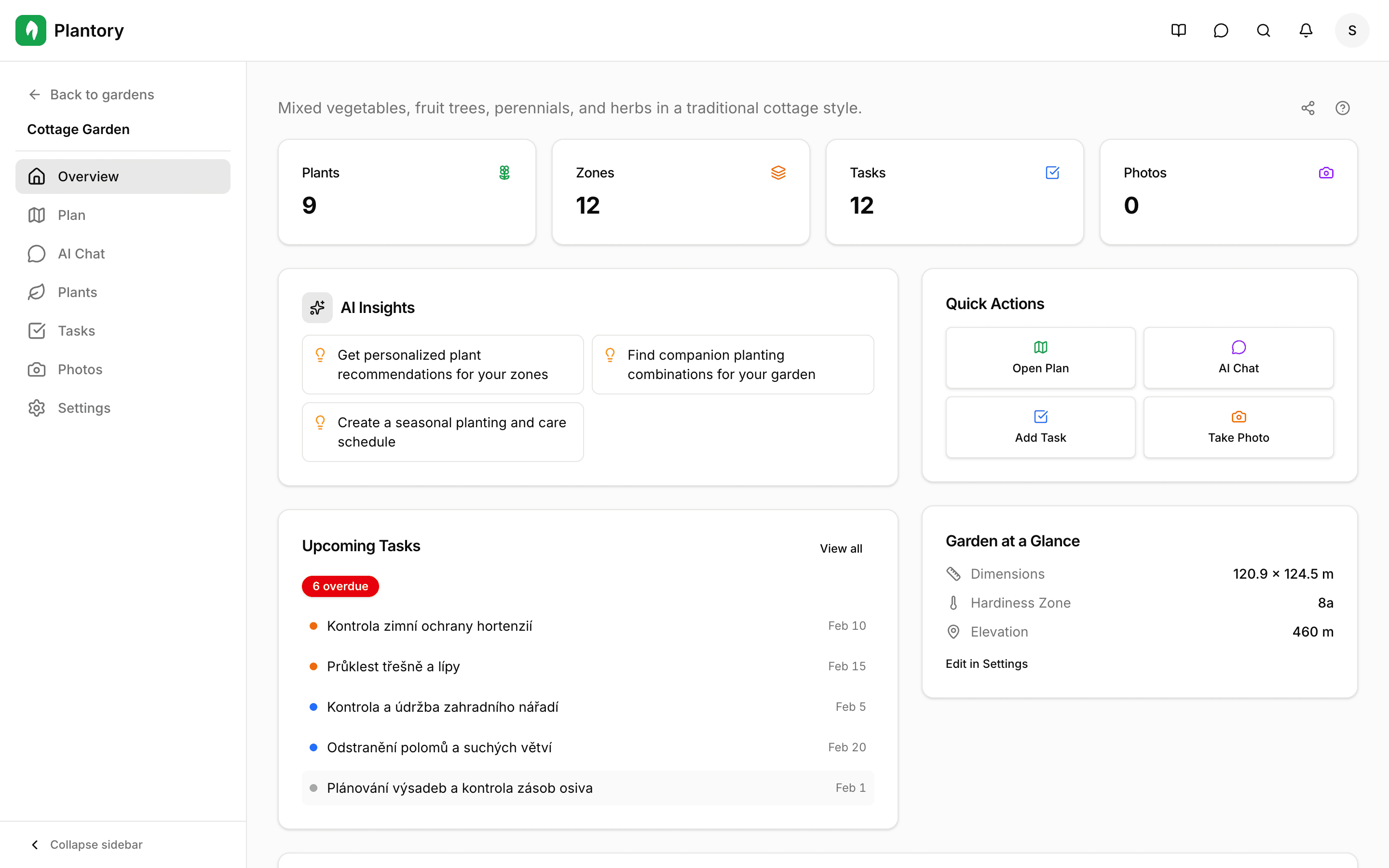
Im Garten
Wenn Sie einen Garten öffnen, sehen Sie Tabs für verschiedene Ansichten:
- Übersicht: Zusammenfassung, Klimadaten und Schnellaktionen
- Plan: der Canvas-Editor für Zonen, Pflanzen und KI-Tools
- Pflanzen: Ihr Pflanzeninventar für diesen Garten
- Aufgaben: gartenspezifische Aufgaben und KI-generierte Vorschläge
- Einkaufsliste: Liste der zu kaufenden Pflanzen basierend auf Ihrem Plan
- Fotos: Fotogalerie mit Richtungsmarkierungen
- Chat: KI-gestützter Gartenassistent
- Einstellungen: gartenspezifische Konfiguration