Ajouter des plantes
Recherchez, sélectionnez et placez des plantes dans votre plan de jardin.
Utiliser l'outil plantes
L'outil plantes vous permet d'ajouter des plantes au canevas de votre jardin. Chaque plante est représentée par une icône montrant son type et sa taille.
Sélectionnez l'outil Plante
Cliquez sur l'icône de plante (fleur) dans la barre d'outils sur le côté gauche.
Recherchez une plante
Tapez le nom de la plante dans la boîte de recherche qui apparaît. Vous pouvez rechercher par nom commun ou nom scientifique.
Placez sur le canevas
Cliquez sur le canevas où vous voulez placer la plante. Elle apparaîtra sous forme d'icône.
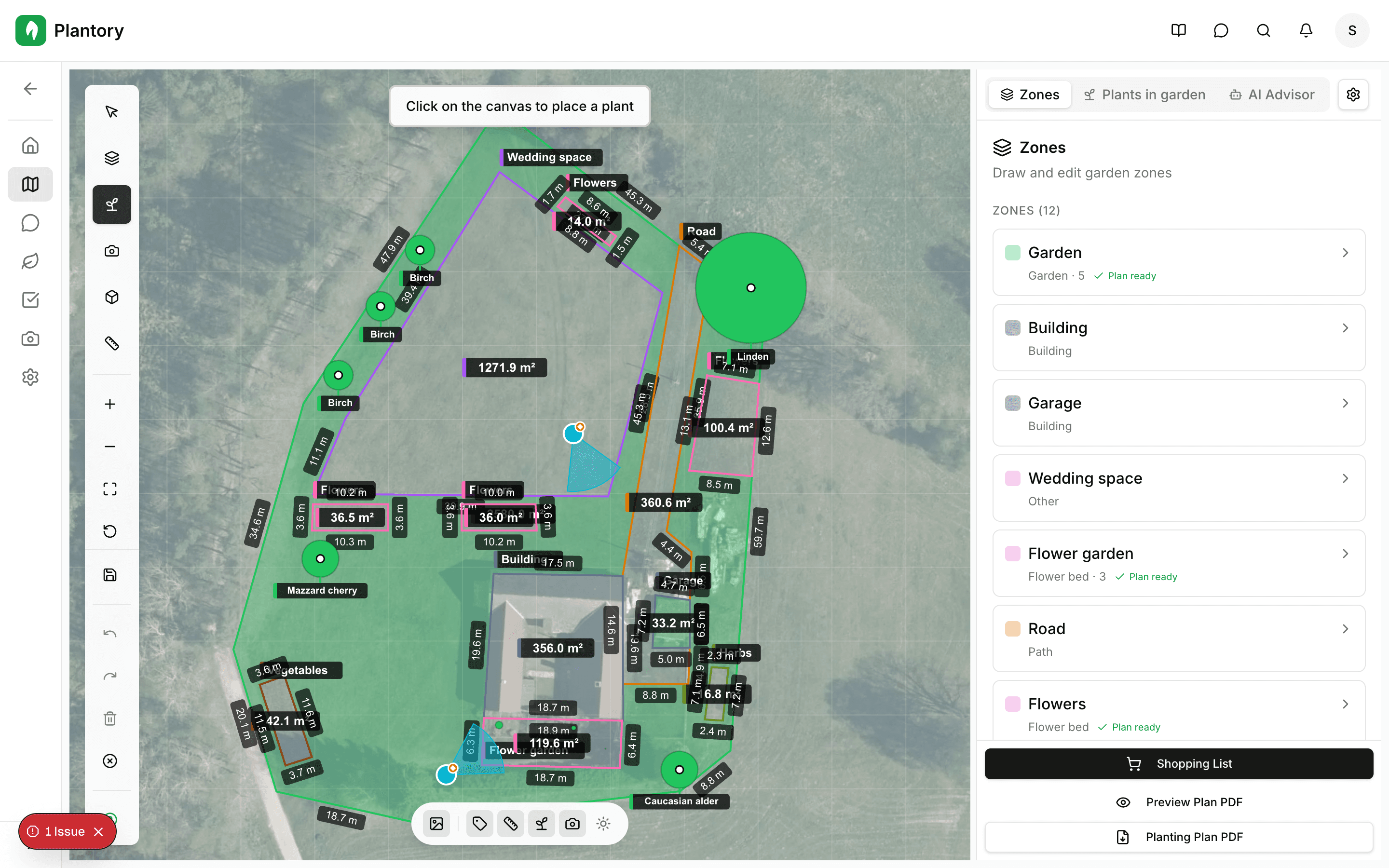
Rechercher des plantes
Plantory dispose d'une grande base de données de plantes. Utilisez la recherche pour trouver exactement ce que vous cherchez.
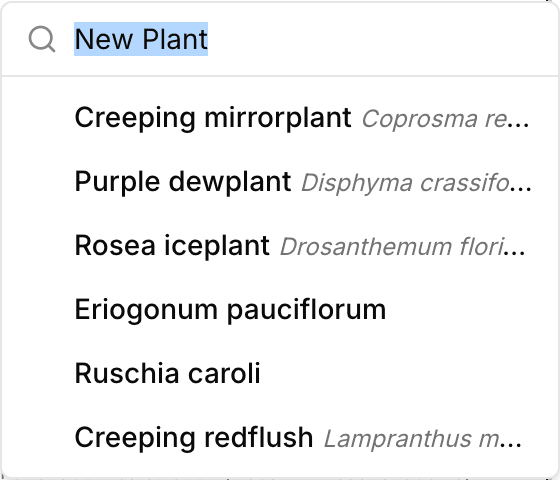
Fonctionnalités de recherche :
- Recherche par nom commun dans votre langue
- Recherche par nom scientifique (nom latin)
- Voir les détails de la plante avant d'ajouter
Vous ne trouvez pas une plante ?
Essayez de rechercher par le nom scientifique, ou utilisez un terme plus général. Si vous ne la trouvez toujours pas, vous pouvez ajouter une plante personnalisée.
Informations sur les plantes
Lorsque vous sélectionnez une plante, vous pouvez consulter des détails et configurer des propriétés de base pour la planification.
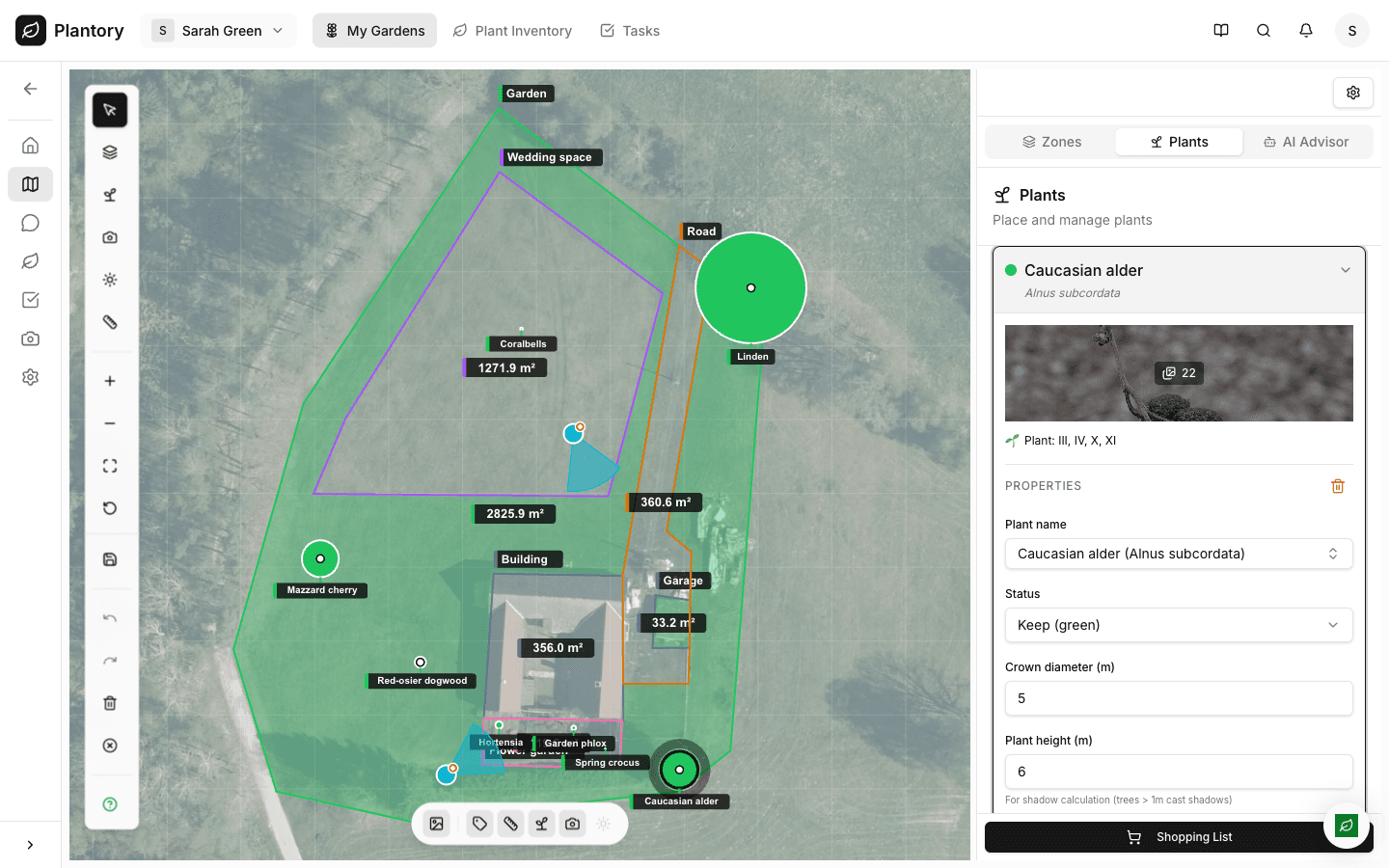
Paramètres typiques :
| Paramètre | Description |
|---|---|
| Nom de la plante | Recherchez et sélectionnez une espèce (nom commun ou scientifique) |
| Statut | Marquer comme conserver / supprimer (utile pour planifier des changements) |
| Diamètre de la couronne (m) | Taille estimée (utile pour arbustes/arbres) |
| Hauteur de la plante (m) | Pour le calcul des ombres (arbres > 1m projettent des ombres) |
Placer des plantes sur le canevas
Une fois que vous avez sélectionné une plante, placez-la dans votre plan de jardin là où vous voulez qu'elle pousse.
Cliquez pour placer
Cliquez n'importe où sur le canevas pour placer la plante sélectionnée à cet emplacement.
Ajustez la position
Après le placement, vous pouvez faire glisser la plante pour affiner sa position.
Ajoutez plusieurs plantes
Continuez à cliquer pour ajouter d'autres plantes du même type. L'outil reste actif jusqu'à ce que vous sélectionniez un outil différent.
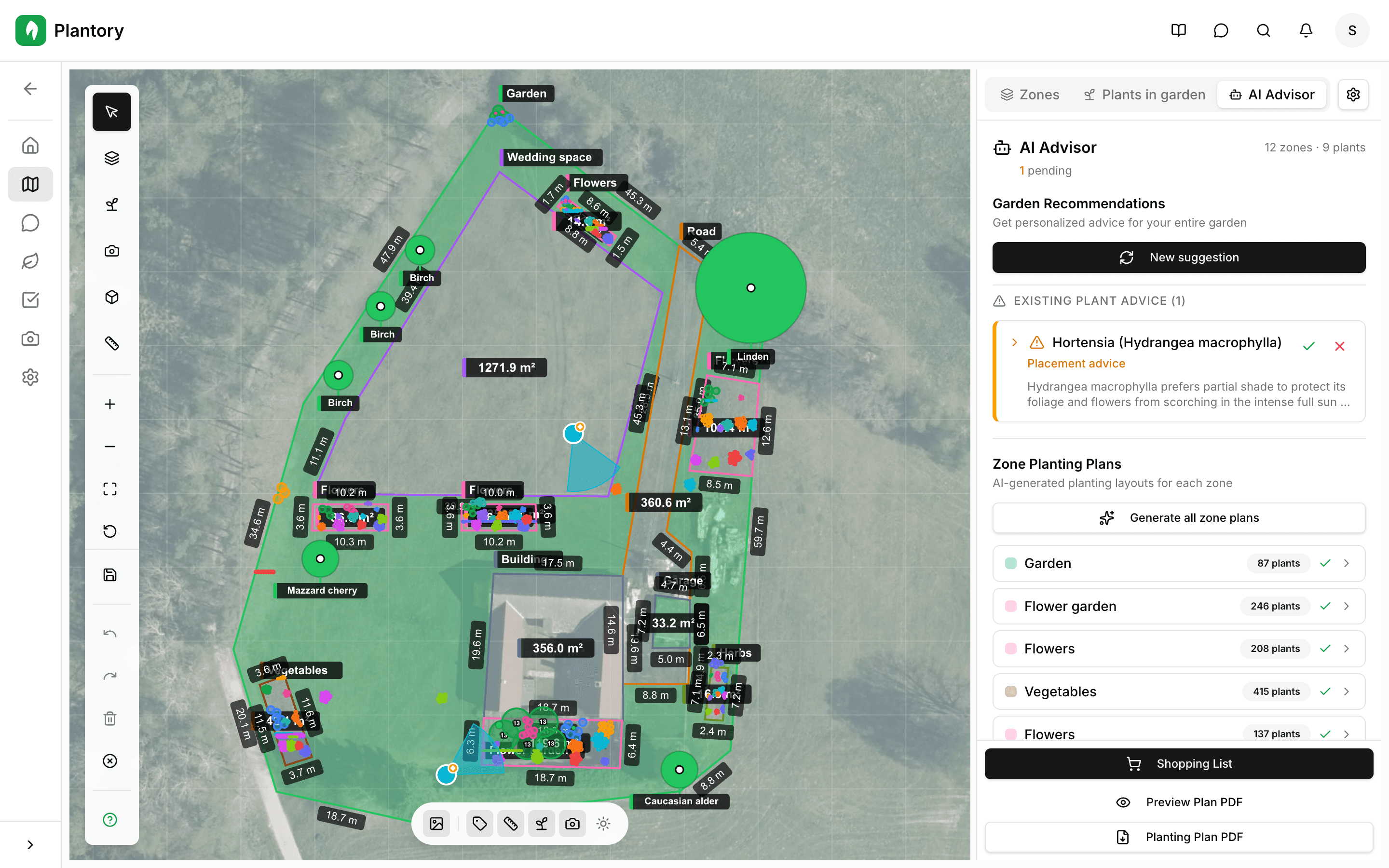
Espacement des plantes
Les plantes sont affichées à leur taille réelle basée sur l'échelle que vous avez définie. Plantory vous avertira si les plantes sont placées trop près les unes des autres.
Inventaire des plantes
La page Plantes montre toutes les plantes de votre jardin. Accédez à l'onglet Plantes pour un inventaire complet.
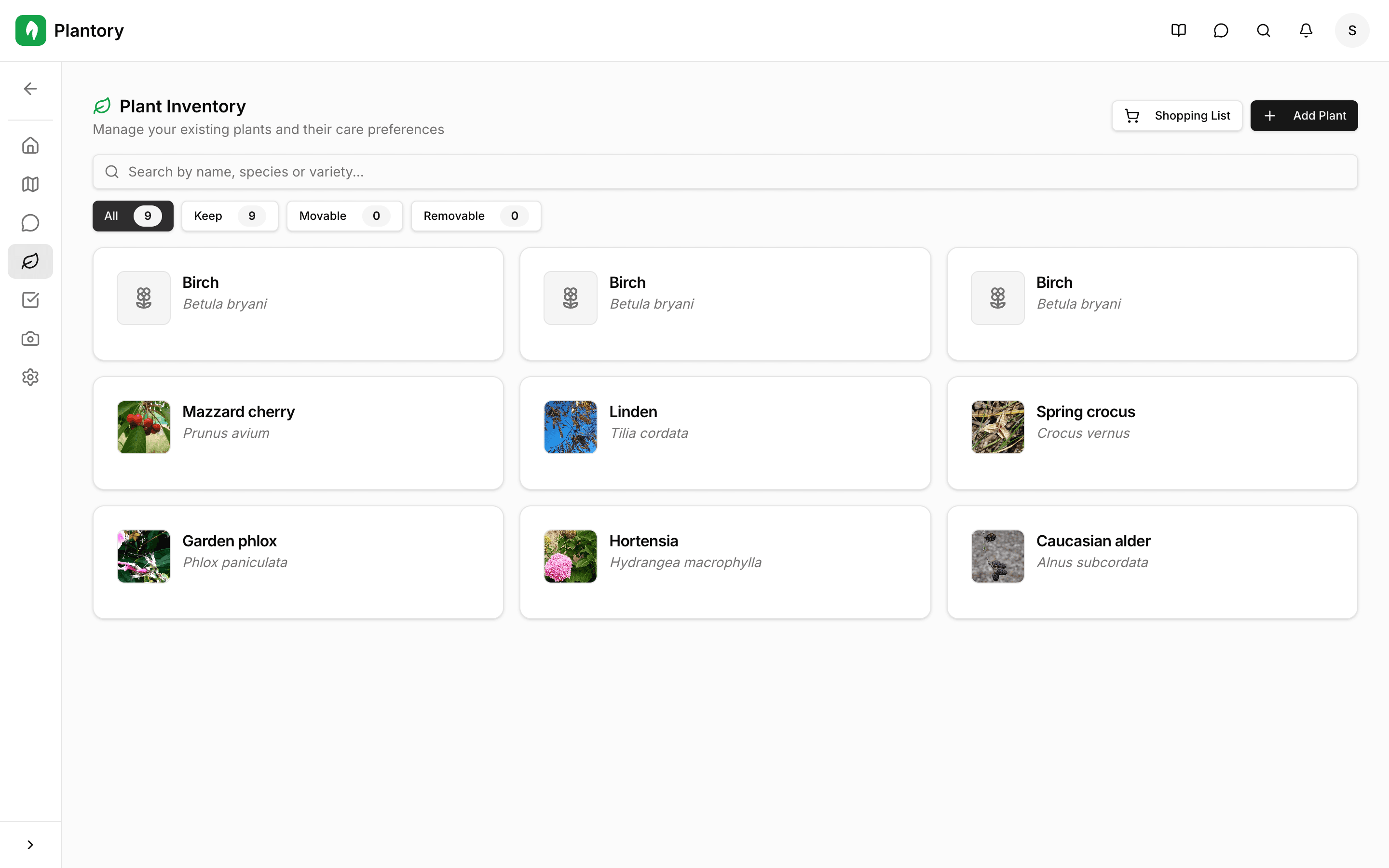
Fonctionnalités de l'inventaire :
- Voir toutes les plantes groupées par type
- Filtrer par zone ou type de plante
- Cliquez sur une plante pour la mettre en évidence sur le canevas
- Ajouter des notes et des observations à chaque plante
Modifier les plantes
Après avoir placé des plantes, vous pouvez facilement les modifier en utilisant l'outil de sélection.
- Faites glisser pour déplacer les plantes vers un nouvel emplacement
- Faites glisser les coins pour ajuster la taille d'affichage
- Sélectionnez et appuyez sur Suppr pour retirer
- Copier et coller pour dupliquer les plantes