Créer votre premier jardin
Configurez votre profil de jardin avec l'emplacement et un canevas de planification.
Ouvrir le dialogue de création
Créer un nouveau jardin commence depuis votre tableau de bord.
Cliquez sur 'Creer un jardin'
Trouvez le bouton \"Creer un jardin\" sur votre tableau de bord et cliquez dessus pour ouvrir le dialogue de création.
Remplissez les détails du jardin
Le dialogue vous guidera dans la saisie des informations essentielles sur votre jardin.
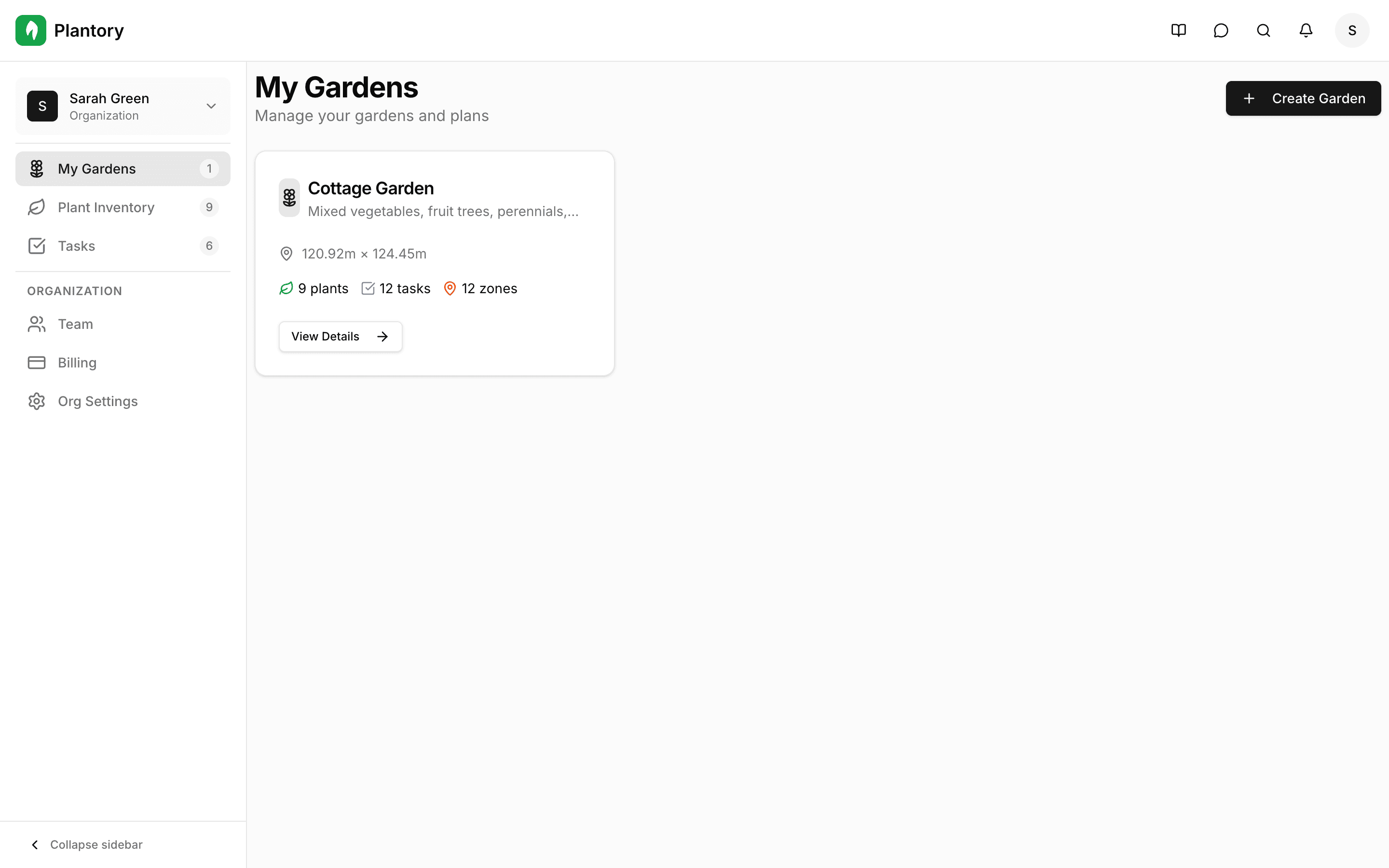
Modèles de jardin
Les modèles sont le moyen le plus rapide de démarrer (surtout pour votre premier jardin) :
- Jardin d'ornement : exemple avec zones et plantes\n+- Jardin de cottage : aménagement mixte avec plusieurs zones et plantes
En choisissant un modèle, le formulaire est prérempli et un jardin prêt à modifier est créé.
Comprendre les champs du formulaire
Chaque champ aide Plantory à fournir de meilleures recommandations pour votre jardin.
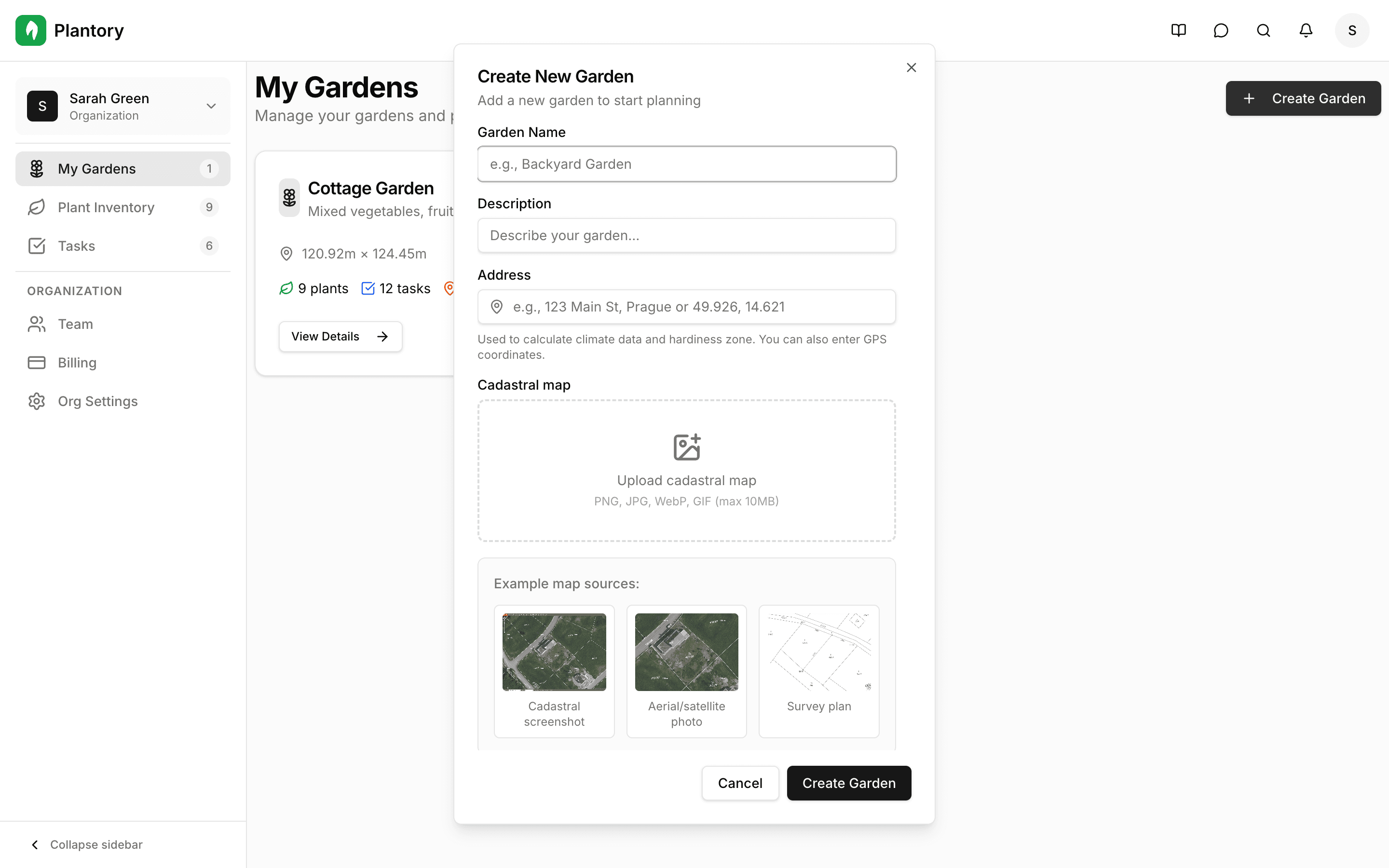
Nom du jardin
Donnez à votre jardin un nom mémorable comme « Potager de l'arrière-cour » ou « Fleurs du jardin de devant ». Cela vous aide à l'identifier dans le tableau de bord.
Description (optionnel)
Ajoutez quelques notes sur vos objectifs ou contraintes (par ex. "principalement des légumes" ou "ombre l'après-midi").
Emplacement / Adresse
Entrez l'emplacement de votre jardin. C'est l'un des champs les plus importants car il détermine la zone climatique et les conditions de culture.
Vous pouvez saisir :
- une adresse normale (recommandé)\n+- des coordonnées GPS (par ex.
49.926, 14.621)
Pourquoi l'emplacement est important
Votre emplacement permet à Plantory de récupérer des données climatiques précises, y compris la zone de rusticité, les températures moyennes, les dates de gel et les modèles de précipitation. Ces données alimentent les recommandations intelligentes de plantes.
Plan cadastral / image d'arrière-plan (optionnel)
Téléchargez une vue aérienne, un plan cadastral ou un plan de parcelle comme arrière-plan du canevas. Cela facilite le dessin des zones et la calibration de l'échelle plus tard.
Ajouter une image d'arrière-plan
Téléchargez une vue aérienne ou un plan de votre jardin à utiliser comme arrière-plan du canevas. Cela facilite beaucoup le dessin de zones précises.
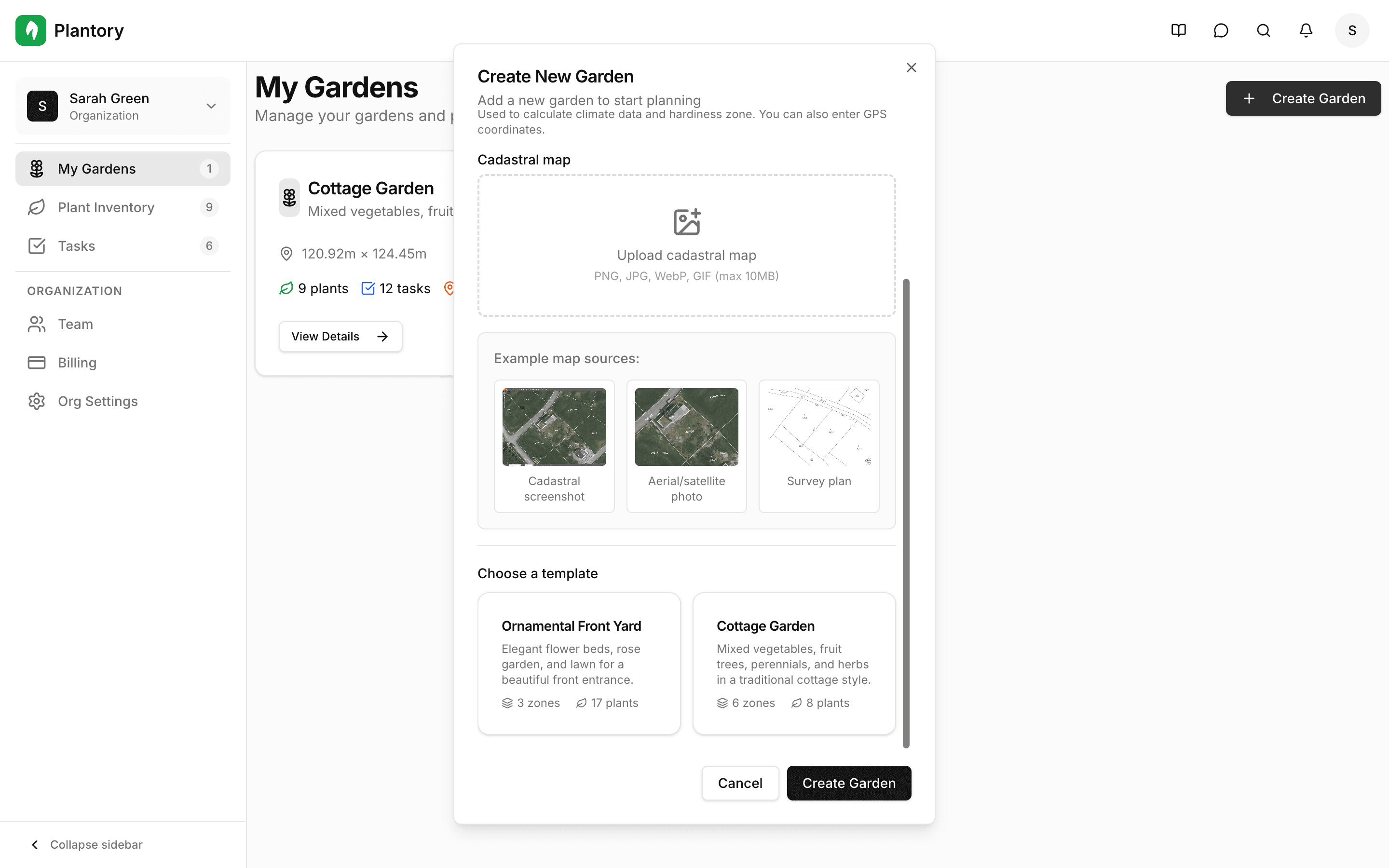
Meilleures sources d'images
Pour la planification la plus précise, utilisez une image satellite de Google Maps, une carte cadastrale de votre autorité locale, ou une photo drone de votre propriété.
Sources d'images recommandées
- Images satellite (Google Maps, Bing Maps)
- Cartes cadastrales des autorités locales
- Photographie par drone de votre propriété
- Croquis dessiné à la main ou plan du jardin
Après la création du jardin
Une fois créé, vous serez dirigé vers la page de détails de votre jardin. Ici, vous pouvez configurer les paramètres, commencer la planification et voir les informations climatiques.
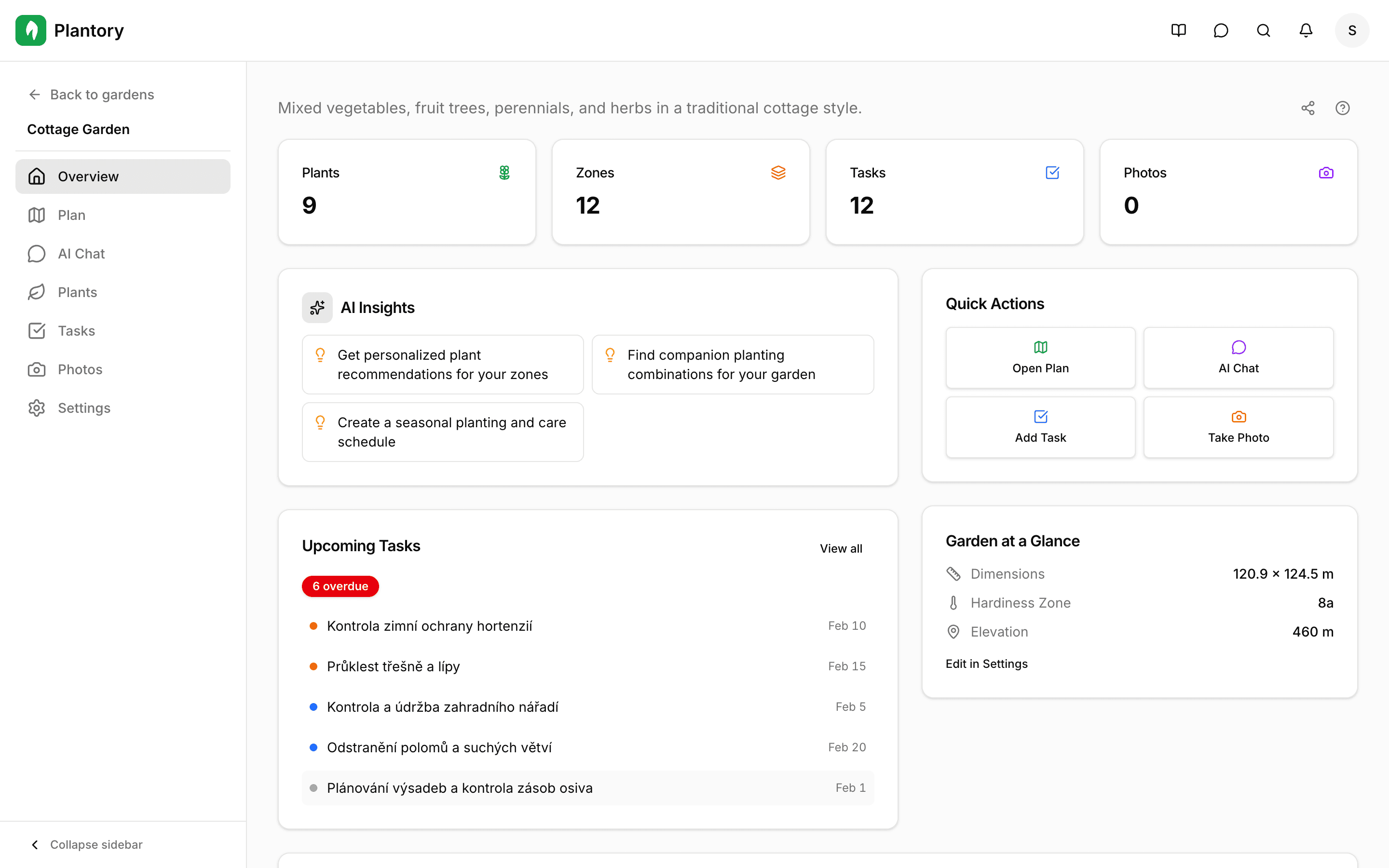
Ensuite, vous allez généralement :
- ouvrir Plan pour dessiner des zones, placer des plantes et utiliser les recommandations IA\n+- utiliser Parametres pour ajuster l'adresse et le type de sol plus tard si besoin