Premiers pas
Créez votre compte et explorez le tableau de bord Plantory.
Créer votre compte
Commencer avec Plantory est rapide et facile. Vous pouvez créer un compte gratuit en quelques étapes seulement.
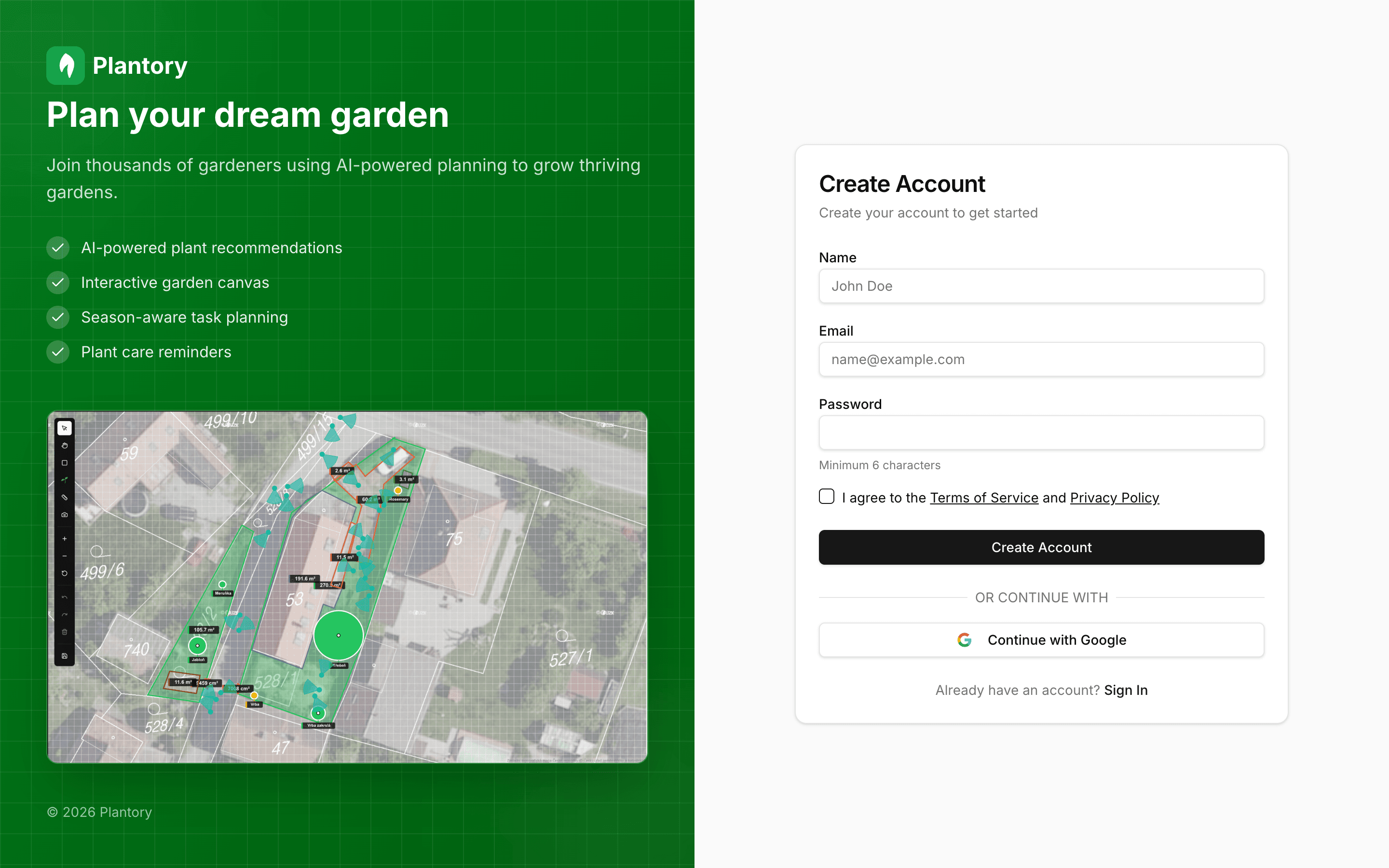
Ouvrez la page d'inscription
Cliquez sur le bouton « Commencer » sur la page d'accueil ou accédez directement à `/register`.
Entrez vos coordonnées
Fournissez votre nom, votre adresse email et créez un mot de passe sécurisé. Vous pouvez également vous inscrire avec Google pour un accès plus rapide.
Vérifiez votre email
Vérifiez votre boîte de réception pour un email de vérification et cliquez sur le lien pour activer votre compte.
Essai gratuit
Les nouveaux comptes bénéficient d'un essai gratuit de 14 jours du plan Jardinier avec un accès complet à toutes les fonctionnalités, y compris les recommandations IA. Sans carte bancaire.
Parcours d'intégration
Après la création du compte, Plantory vous guide avec une courte étape d'intégration pour démarrer la planification plus rapidement.
Vous pouvez :
- Saisir une adresse pour charger une vue satellite comme canevas de planification
- Choisir un modèle pour commencer avec une disposition pré-conçue (recommandé pour les débutants)
- Commencer avec un canevas vide si vous souhaitez tout concevoir vous-même
- Ignorer pour le moment et terminer plus tard
Explorer le tableau de bord
Après la connexion, vous verrez votre tableau de bord personnel - le centre pour gérer tous vos jardins.
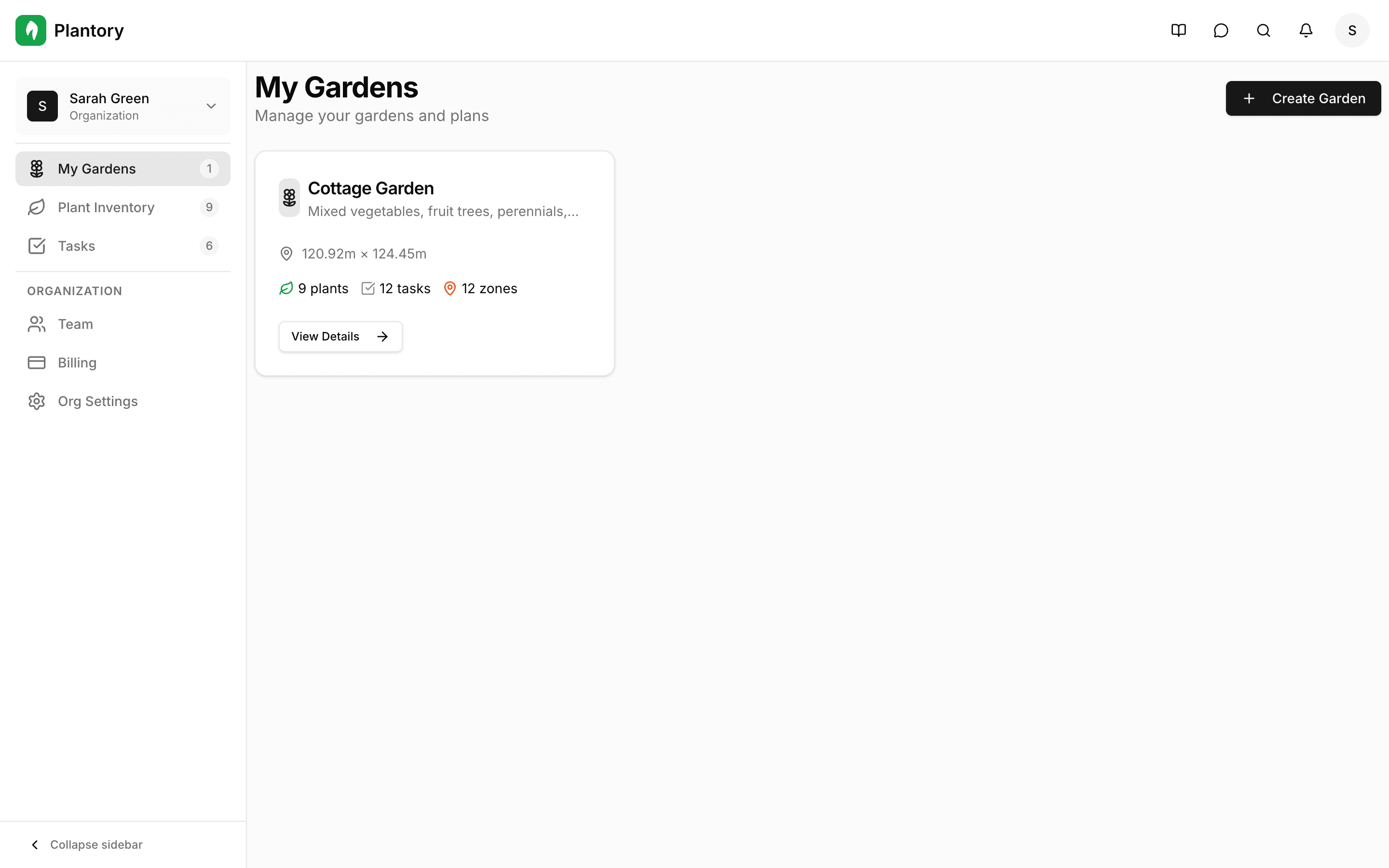
Depuis le tableau de bord, vous pouvez :
- Voir et gérer tous vos jardins
- Créer un jardin (modèle ou canevas vide)
- Voir les tâches à venir dans tous les jardins
- Parcourir votre inventaire de plantes
- Accéder aux paramètres du compte et de l'organisation
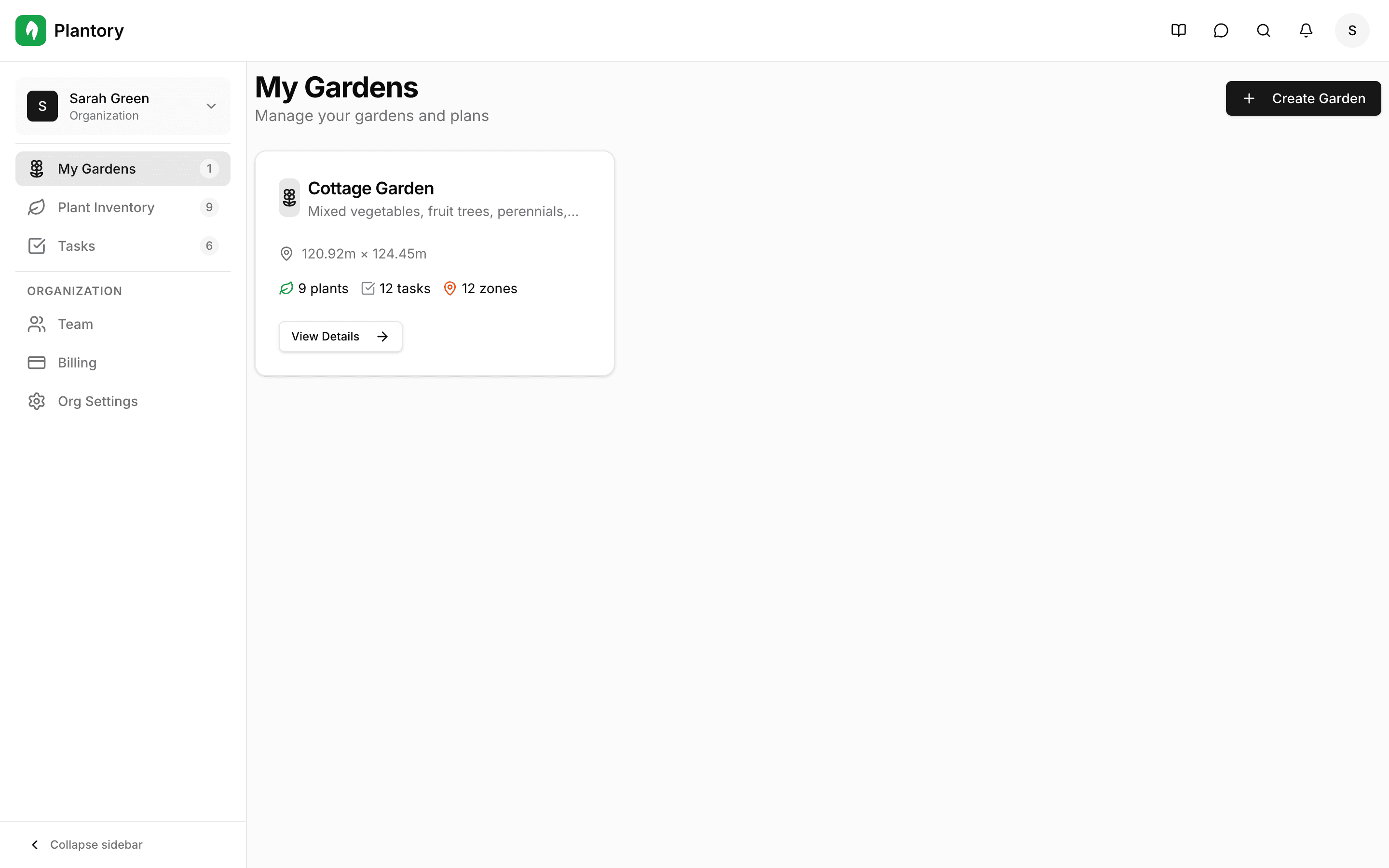
Aperçu de la navigation
La navigation principale donne un accès rapide à toutes les sections de l'application :
- Mes jardins : tous les jardins et actions rapides
- Inventaire des plantes : liste globale des plantes dans tous vos jardins
- Tâches : tâches à venir et en retard dans tous les jardins
- Facturation : gérez votre abonnement et l'utilisation
- Paramètres : paramètres du compte, langue et préférences
Utilisez la barre supérieure pour la recherche, les notifications et le menu utilisateur.
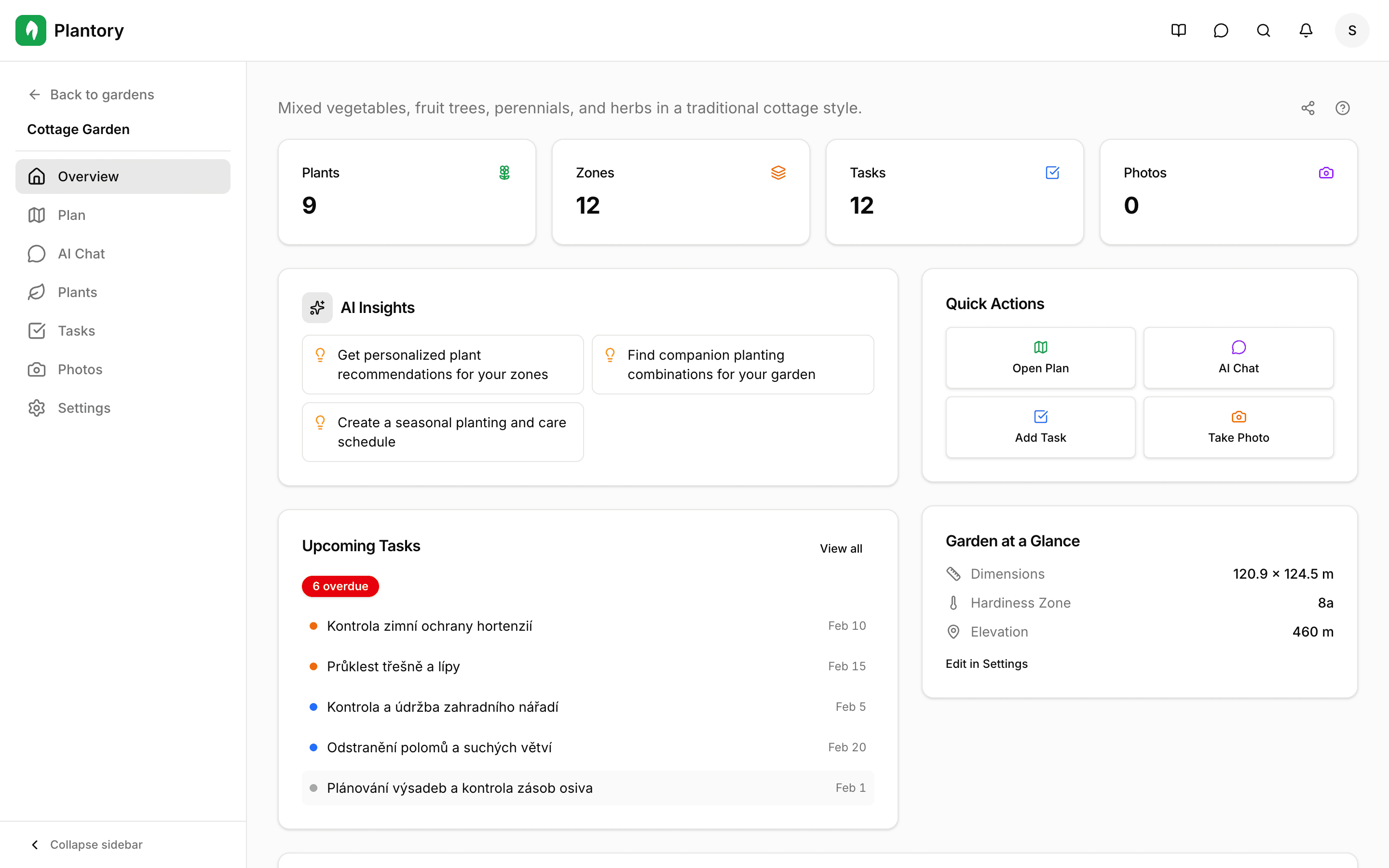
À l'intérieur d'un jardin
Lorsque vous ouvrez un jardin, vous verrez des onglets pour différentes vues :
- Vue d'ensemble : résumé, données climatiques et actions rapides
- Plan : l'éditeur de canevas pour les zones, les plantes et les outils IA
- Plantes : votre inventaire de plantes pour ce jardin
- Tâches : tâches spécifiques au jardin et suggestions générées par l'IA
- Liste d'achats : liste de plantes à acheter selon votre plan
- Photos : galerie photo avec marqueurs directionnels
- Chat : assistant de jardinage alimenté par l'IA
- Paramètres : configuration spécifique au jardin